🚀 Що таке EdumentalAssignPro? Короткий огляд
EdumentalAssignPro (EMAPro) — це плагін для Microsoft Teams Education. Він зберігає завдання твоєї школи в бібліотеці з пошуком — навіть тоді, коли команди класів архівують або видаляють.
Учителі знаходять, оцінюють, копіюють і впорядковують завдання. Адміністратори керують групами, видимістю та шаблонами назв.
EMAPro не замінює завдання Teams. Він робить наявні завдання легкими для пошуку, придатними для повторного використання та збереженими з року в рік.
Передумова: учителі можуть створювати завдання (Assignments) у Microsoft Teams. Без цього дозволу EMAPro не має джерела.
Яку проблему розв’язує EMAPro?
У Microsoft Teams завдання живуть у команді класу. Якщо команду архівують або видаляють, часто зникають сотні годин підготовки.
Ділитися через Teams складно: колеги не бачать завдань одне одного в спільній бібліотеці й можуть переймати їх лише обхідними шляхами.
EMAPro синхронізує завдання на швейцарський сервер і показує їх у вигляді карток або списку — для всієї школи в групі або свідомо лише приватно.
Що ти можеш як учитель
Угорі ти перемикаєшся між Завданнями, Бібліотеками і Колекціями. Пошук, фільтри та перемикач картки/список діють у вигляді завдань.
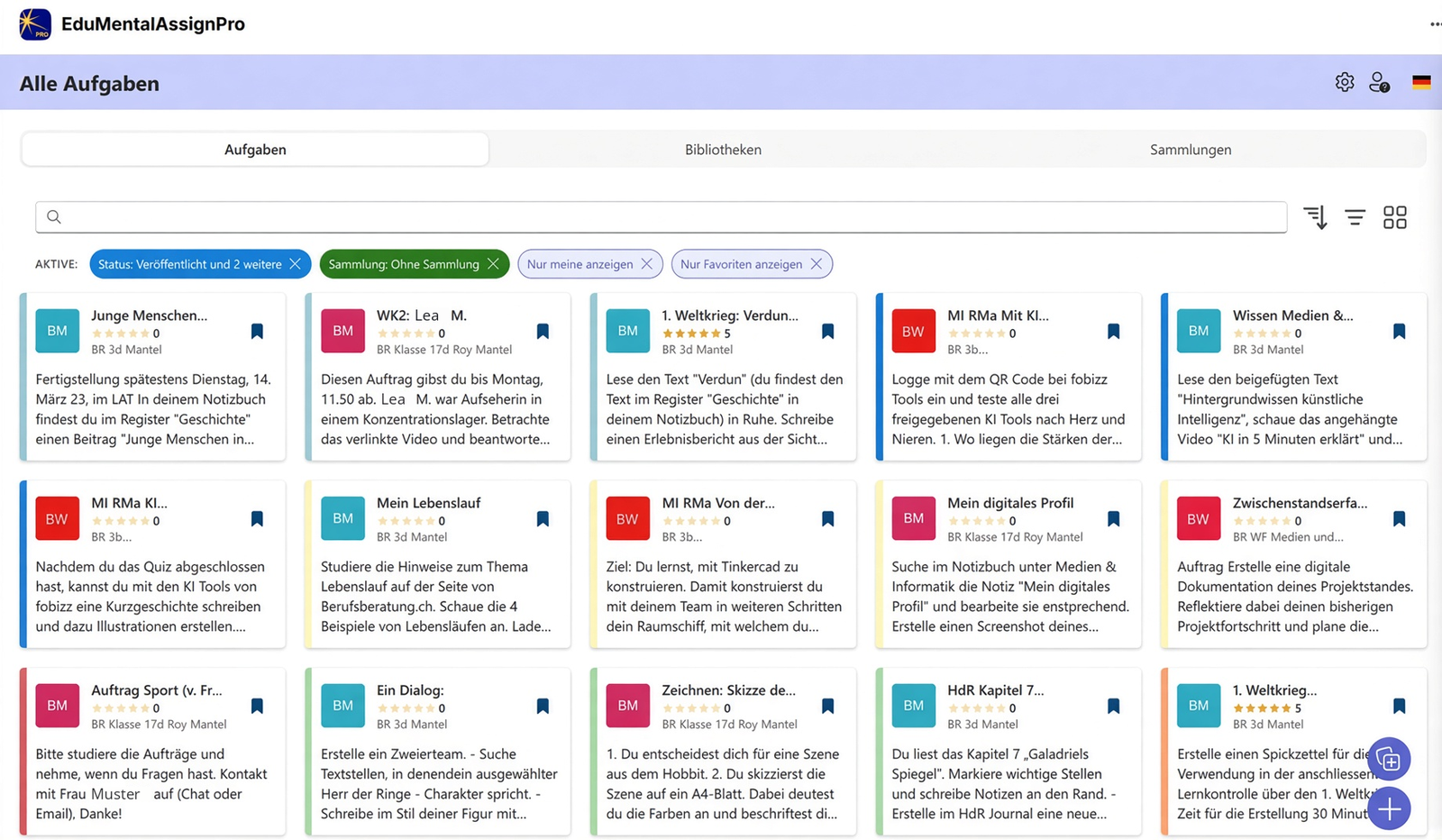
Вигляд карток: завдання, активні фільтри, оцінки та обране
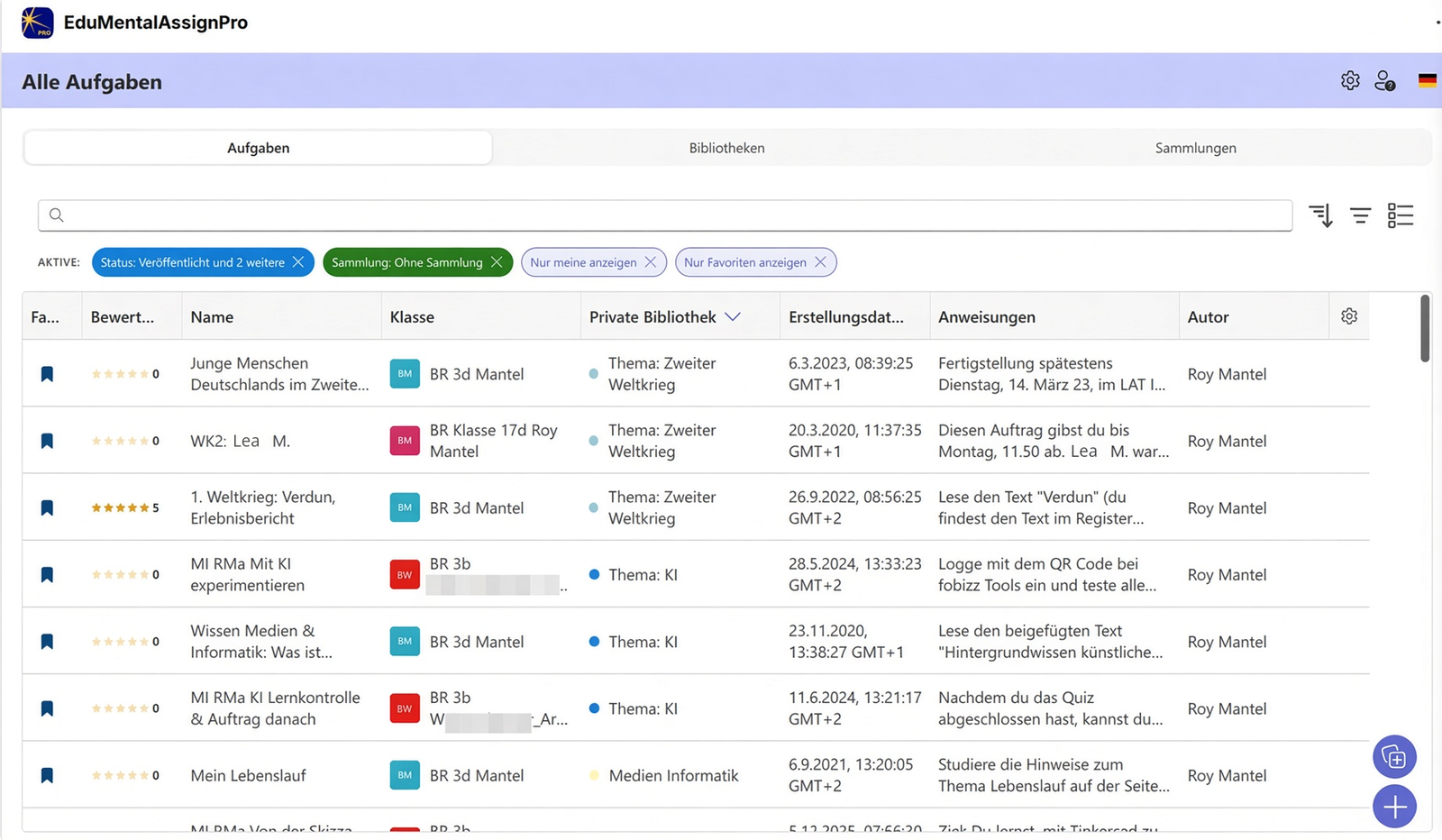
Вигляд списку: стовпці з сортуванням, зокрема приватна бібліотека та автор
- Користування шкільною бібліотекою. Після першого відкриття EMAPro синхронізує твої завдання. Після цього ти бачиш завдання своєї групи, якщо їх не зроблено приватними.
- Пошук і фільтрування. Повнотекстовий пошук у назві та описі; фільтри за статусом, колекцією, «лише мої», обраним, класом, документами та зображеннями. → Пошук і фільтрування завдань · Фільтри та розширені фільтри
- Вигляд карток або списку. Картки — для огляду, список — для сортування за назвою, класом, датою, бібліотекою та автором. Вигляд списку запам’ятовує твої стовпці.
- Попередній перегляд, оцінка, копіювання. Одне натискання відкриває завдання. Праворуч ти бачиш клас, статус, автора та оцінку. Внизу є Перейти до завдання, Створити копію і чат з автором або авторкою. → Завдання: попередній перегляд і огляд · Створення та копіювання завдань
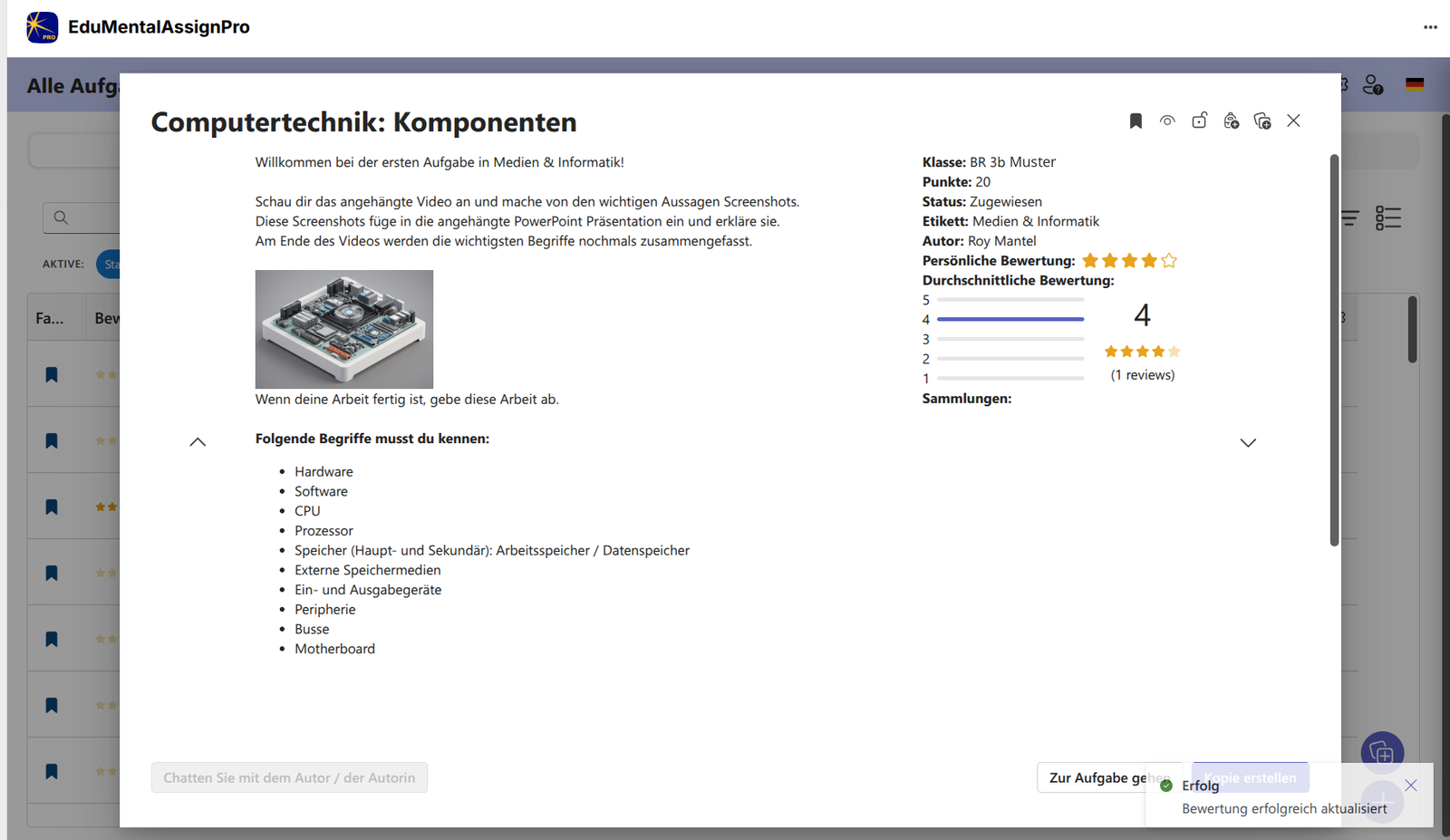
Попередній перегляд завдання з оцінкою, чатом і копією
- Оцінювання. Зірки допомагають колегам знаходити перевірені завдання. Адміністратори можуть вимкнути оцінки для всієї школи.
- Обране. Закладка на картці позначає часто використовувані завдання. → Завдання: обране
- Приватне чи видиме. Кожне завдання може бути видимим у шкільній бібліотеці або приватним лише для тебе. Групи можуть визначити, що нові завдання спочатку створюються приватними.
- Приватні бібліотеки та колекції. Упорядковуй завдання за предметом або темою. Колекціями ти ділишся з командою, приватні бібліотеки залишаються в тебе. → Приватні бібліотеки / колекції
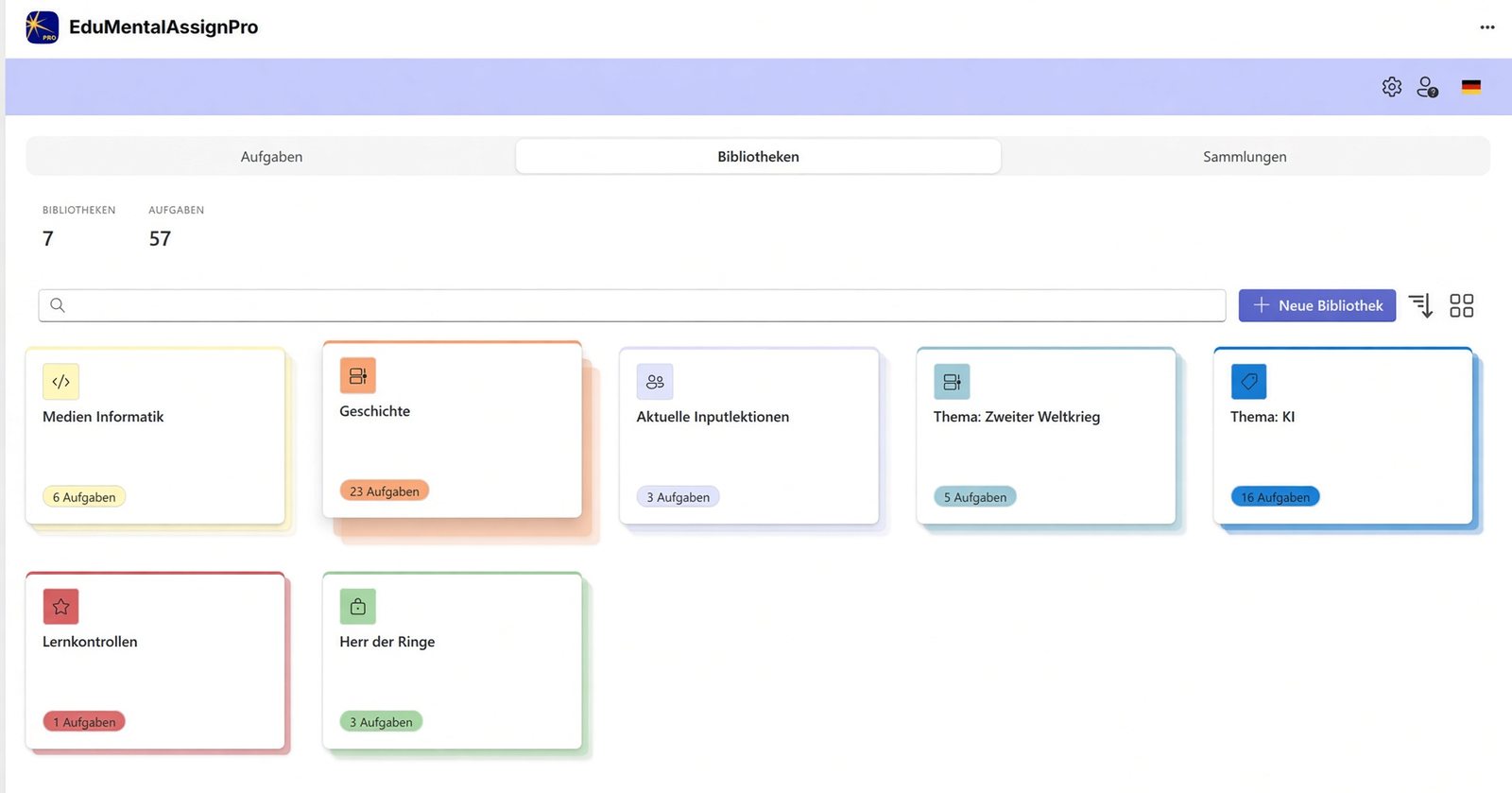
Вкладка «Бібліотеки»: власні тематичні картки з кількістю завдань
- Шаблони назв. Шкільний стандарт або власні зразки із заповнювачами, як-от
[klasse_kurz],[kanalname],[namenskuerzel]і[namenskuerzel_rev](в українському інтерфейсі вони мають українські назви). → Адмін 4: стандартні шаблони назв для завдань - Вигляд і мова. У розділі Налаштування → Вигляд ти керуєш кольорами та щільністю карток. Мову ти змінюєш угорі праворуч: німецька, англійська, французька, італійська, українська. Інші мови з’являться згодом.
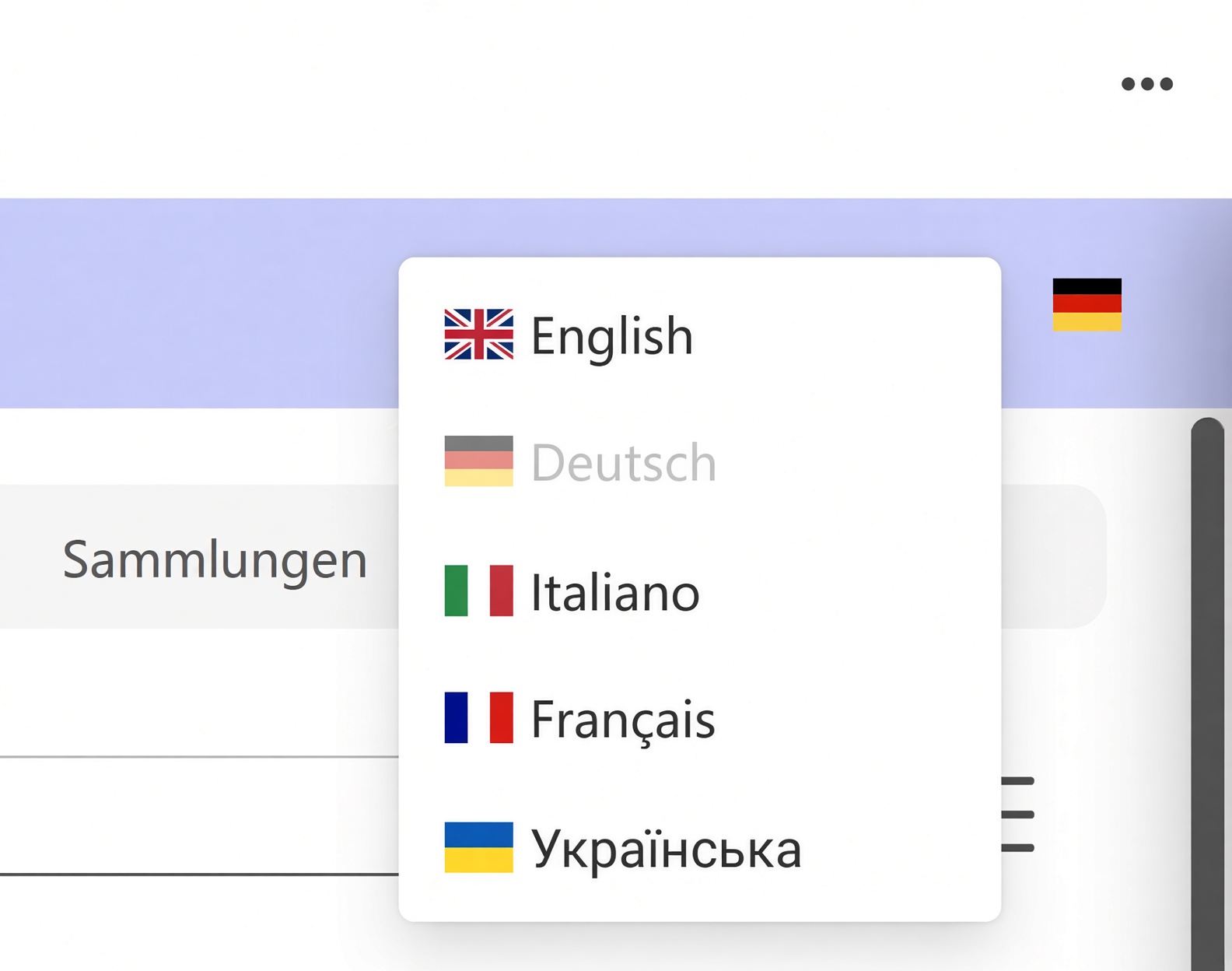
Меню мов угорі праворуч
- Твоя робота зберігається. Архівовані або видалені команди класів не вилучають завдання з EMAPro.
- Зміна школи. Якщо ти переходиш до школи, яка теж використовує EMAPro, служба підтримки може перенести твою бібліотеку. Файли, на які в завданні є лише посилання (OneNote, Forms тощо), там автоматично не працюватимуть.
Microsoft не надає API для тестів Forms. Тому EMAPro не може скопіювати тест. Обхідний шлях: поділися формою й створи її копію у власному обліковому записі. → Перейняти тест Forms
Що налаштовують адміністратори
Один тенант відповідає одній школі. Школа ліцензує EMAPro для організації.
- Установити застосунок у шкільному тенанті — Адмін 1: встановлення
- Надати права організації в Microsoft Entra — Адмін 2: надання доступу
- Створити групи за корпусом, ступенем або предметним об’єднанням — Адмін 3: створення груп
- Задати загальношкільні шаблони назв і скорочені назви класів — Адмін 4: стандартні шаблони назв
Учителі самі авторизують застосунок під час першого відкриття. → Авторизація EdumentalAssignPro · Покрокова інструкція
Захист даних і хостинг
Метадані завдань і бібліотека зберігаються на швейцарських серверах. Передавання та зберігання зашифровані. Доступ визначається ролями в Teams і групами в EMAPro.
Докладніше: Про безпеку даних
Ліцензії та пробний період
Вартість залежить від кількості вчителів. Актуальні пакети на edumentalassign.pro:
| Пакет | Учителі |
|---|---|
| Індивідуальна ліцензія | 1–49 |
| Small | 50–74 |
| Medium | 75–99 |
| Large | 100–150 |
| X-Large | за запитом |
Безстрокової пілотної програми немає. Школи можуть протестувати EMAPro безкоштовно — зазвичай три місяці або за домовленістю, з обмеженням приблизно 20 учителів і 1000 завдань.
Наступний крок
- Новенький(-а) в школі? Почни з Покрокова інструкція.
- Адміністратор? Виконай кроки від Адмін 1 до Адмін 4 по черзі.
- Огляд продукту, яким можна поділитися з керівництвом школи: EdumentalAssignPro: Teams стає LMS (німецькою)
Щось не працює як слід?
Звернися до підтримки або в особливо термінових випадках телефонуй на +41 76 753 05 02 (звичайний дзвінок або WhatsApp).
Початок роботи: EdumentalAssignPro: FAQ і довідка