🏷️ Адмін 4: стандартні шаблони назв для завдань
За допомогою шаблонів назв ти визначаєш, як нові та скопійовані завдання називаються в Microsoft Teams. Так назви залишаються однаково читабельними в бібліотеці, у списку завдань Teams і на телефонах учнів.
Шкільний стандарт встановлюють глобальні адміністратори в розділі Налаштування адміністратора → Глобальний адміністратор.
Учителі можуть відкрити те саме діалогове вікно в розділі Налаштування користувача → Особисті і там або перейняти стандартні шаблони школи, або використовувати власні шаблони.
Де знайти це налаштування?
Шкільний стандарт (адмін)
- Відкрий EdumentalAssignPro у Teams.
- Перейди до Налаштувань.
- Ліворуч у розділі Налаштування адміністратора вибери пункт Глобальний адміністратор.
- Прокрути до блоку Стандартні шаблони назв для завдань.
Особисті шаблони (вчитель)
- Відкрий Налаштування.
- Ліворуч у розділі Налаштування користувача вибери пункт Особисті.
- Вибери вгорі:
- Використовувати стандартні шаблони школи — ти переймаєш загальношкільні зразки.
- Використовувати власні шаблони — ти визначаєш власні зразки.
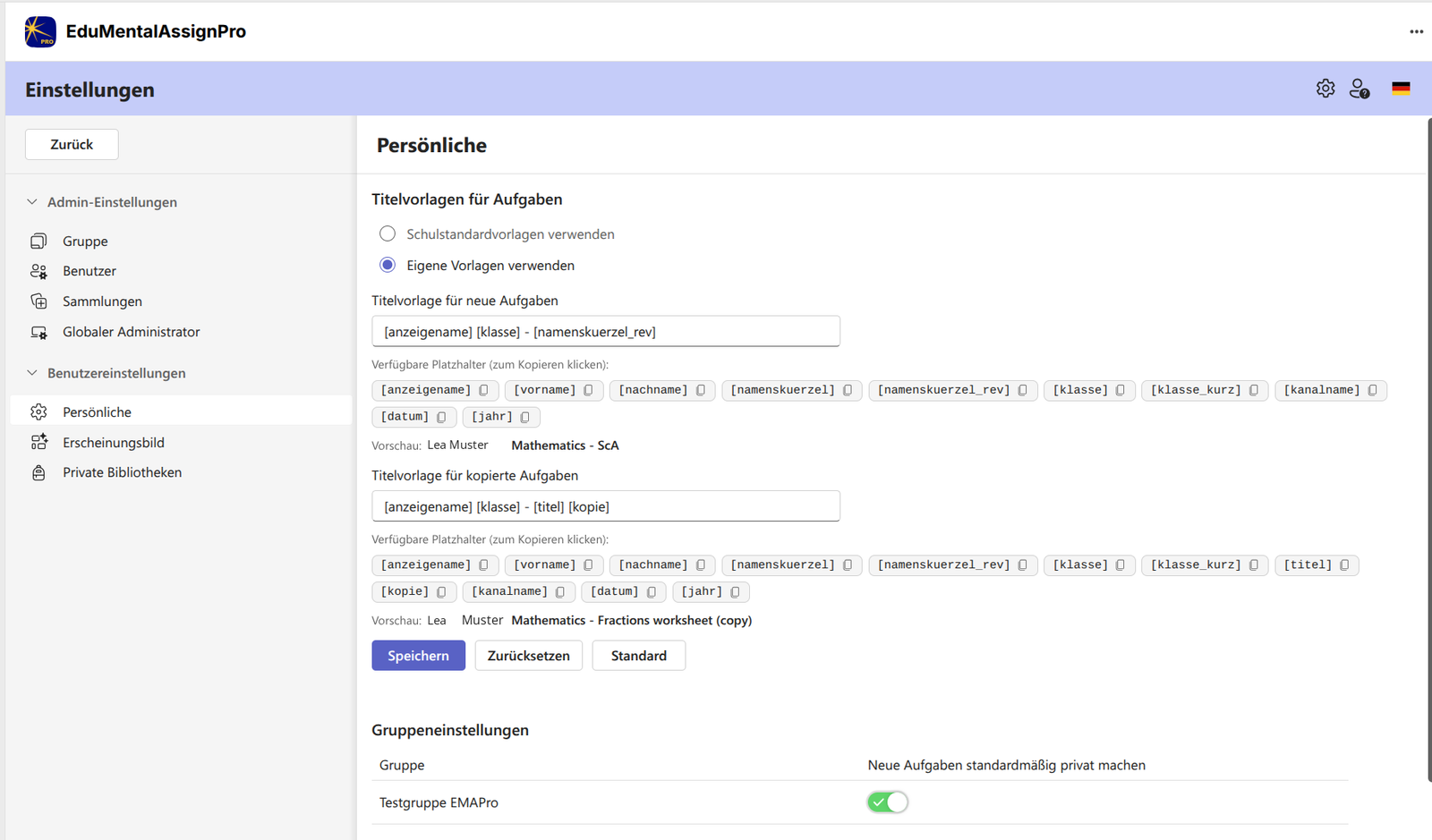
Шаблони назв у Налаштування → Особисті
Попередній перегляд під полем введення в реальному часі показує, як виглядає назва з поточними заповнювачами. Перевір його, перш ніж зберігати.
Що роблять два шаблони?
- Шаблон назви для нових завдань
Використовується, коли ти створюєш нове завдання в EMAPro.
- Шаблон назви для скопійованих завдань
Використовується, коли ти копіюєш наявне завдання зі шкільної бібліотеки, з приватної бібліотеки або з іншого класу.
Після копіювання ти все одно можеш змінити назву в Teams вручну. Шаблон задає лише початкове значення.
Заповнювачі
Заповнювачі відображаються в застосунку німецькою. Натисни на чип, щоб скопіювати його в поле.
| Заповнювачі | Значення | Що підставляється | Приклад (Lena Vogt) |
|---|---|---|---|
[anzeigename] | Відображуване ім’я | Відображуване ім’я вчителя в Microsoft 365 | Lena Vogt |
[vorname] | Ім’я | Ім’я вчителя | Lena |
[nachname] | Прізвище | Прізвище вчителя | Vogt |
[namenskuerzel] | Ініціали ім’я–прізвище | Перша літера імені плюс перші дві літери прізвища | LVo |
[namenskuerzel_rev] | Ініціали прізвище–ім’я | Перші дві літери прізвища плюс перша літера імені | VoL |
[klasse] | Клас / команда класу | Назва команди класу в Teams | Klasse 3a |
[klasse_kurz] | Скорочена назва класу | Скорочення зі списку скорочених назв | 3a |
[kanalname] | Назва каналу | Назва каналу Teams, у який публікується завдання | Mathematik |
[titel] | Назва завдання | Оригінальна назва скопійованого завдання (лише для копій) | Brüche addieren |
[kopie] | Копія | Позначка, що це копія | Копія |
[datum] | Дата | Дата створення | 04.09.2026 |
[jahr] | Рік | Календарний рік створення | 2026 |
Завжди став між заповнювачами пробіл, двокрапку або тире. Без розділювача частини злипаються.
Два варіанти з ініціалами
Обидва скорочення створюються автоматично з імені та прізвища. Вони підходять, коли повне відображуване ім’я робить назву задовгою, але вчителя все одно має бути легко впізнати.
Приклад у цій інструкції: Lena Vogt.
Варіант 1 — спочатку ім’я: [namenskuerzel]
Утворення: перша літера імені + перші дві літери прізвища.
- Lena Vogt → LVo
- Tobias Keller → TKe
Нові завдання
[anzeigename] [klasse] - [namenskuerzel]Попередній перегляд: Lena Vogt Mathematik - LVo
Скопійовані завдання
[anzeigename] [klasse] - [titel] [kopie]Попередній перегляд: Lena Vogt Mathematik - Brüche addieren Kopie
Варіант 2 — спочатку прізвище: [namenskuerzel_rev]
Утворення: перші дві літери прізвища + перша літера імені.
- Lena Vogt → VoL
- Tobias Keller → KeT
Нові завдання
[anzeigename] [klasse] - [namenskuerzel_rev]Попередній перегляд: Lena Vogt Mathematik - VoL
Скопійовані завдання
[anzeigename] [klasse] - [titel] [kopie]Попередній перегляд: Lena Vogt Mathematik - Brüche addieren Kopie
Вибери для всієї школи один із двох порядків ініціалів. Так сортування та впізнаваність у бібліотеці залишаються послідовними. Варіант 2 ([namenskuerzel_rev]) стоїть у попередньому перегляді застосунку як стандартний приклад.
Як змінити шаблон
- Натисни на потрібне поле назви.
- Видали стару комбінацію або доповни її.
- Натискай на сірі чипи, щоб вставити заповнювачі.
- Перевір попередній перегляд.
- Натисни Зберегти.
- Скинути відновлює останні збережені значення.
- За замовчуванням вставляє заводський шаблон.
Скорочені назви класів
Під стандартними шаблонами школи (Глобальний адміністратор) ти знайдеш список Скорочені назви класів.
Ці скорочення підставляє заповнювач [klasse_kurz]. EMAPro створює їх автоматично з назви класу. Ти можеш перезаписати тут будь-яке скорочення.
Приклад:
- Клас:
Klasse 3a - Скорочена назва:
3a
Визнач скорочення один раз для всієї школи. Якщо назва команди класу щороку змінюється, стабільне скорочення на кшталт 3a все одно залишається впізнаваним у назвах завдань.
Зразки залежно від структури Teams
Незалежно від ініціалів вибери зразок, який підходить до вашої структури Teams.
Команда класу з предметними каналами
Команда класу називається, наприклад, Klasse 3a. Канали називаються Mathematik, Deutsch, Allgemein.
Нові завдання
[klasse_kurz] [kanalname]:Попередній перегляд: 3a Mathematik:
Потім у Teams ти лише дописуєш власне назву завдання, наприклад 3a Mathematik: Brüche addieren.
Скопійовані завдання
[klasse_kurz] [kanalname]: [titel]Попередній перегляд: 3a Mathematik: Brüche addieren
Предметна команда з каналами класів
Команда належить предметному об’єднанню (Mathematik), канали — це класи (3a, 6b).
Нові завдання
[kanalname] [klasse_kurz]:Скопійовані завдання
[kanalname] [klasse_kurz]: [titel]Коли [kopie] має сенс
Використовуй [kopie] лише тоді, коли копії інакше не відрізнити від оригіналу, наприклад під час вправ у паралельному класі:
[klasse_kurz] [kanalname]: [titel] ([kopie])Попередній перегляд: 3a Mathematik: Brüche addieren (Kopie)
Щойно копію адаптовано, ти можеш знову видалити слово «Kopie» з назви в Teams.
Добра практика
- Одне правило для всіх. Не змішуй зразки для команд класів і для предметних команд в одній школі. Те саме стосується порядку ініціалів.
- Доглядай за скороченнями. Перевіряй список «Скорочені назви класів», коли з’являються нові команди класів. Інакше виникають нечитабельні автоматичні скорочення.
- Роби назви короткими. Повне відображуване ім’я плюс дата й рік роблять назви довгими. Надавай перевагу
[namenskuerzel]або[namenskuerzel_rev], якщо вчитель має бути в назві. - Змістова назва в кінці. Пошукові слова на кшталт «дроби» чи «фотосинтез» належать у вільну частину або в
[titel]. - Довжина для телефона. Мета: менше приблизно 60 символів. Teams скорочує довгі назви у списку завдань.
- Спеціальні символи. Уникай скісних рисок і дужок у дужках. Двокрапка та тире в Teams не створюють проблем.
Перевірена комбінація без ініціалів
Нові завдання: [klasse_kurz] [kanalname]:
Скопійовані завдання: [klasse_kurz] [kanalname]: [titel]
Перевірена комбінація з ініціалами (спочатку прізвище)
Нові завдання: [anzeigename] [klasse] - [namenskuerzel_rev]
Скопійовані завдання: [anzeigename] [klasse] - [titel] [kopie]
Типові помилки
- Ставити заповнювачі один за одним без розділювачів.
- Використовувати
[klasse](часто довгу назву команди класу) замість[klasse_kurz]. Тоді назви стають нечитабельними. - Очікувати
[titel]у шаблоні для нових завдань. Цей заповнювач доступний лише для скопійованих завдань. - Змішувати
[namenskuerzel]і[namenskuerzel_rev]в одній школі. - Не адаптувати автоматично встановлену назву до завдання після копіювання.
Пов’язані інструкції
Щось не працює як слід?
Звернися до підтримки або в особливо термінових випадках телефонуй на +41 76 753 05 02 (звичайний дзвінок або WhatsApp).