👥 Адмін 3: створення груп
Групи визначають, хто бачить які класи та бібліотеки в EdumentalAssignPro. Усі вчителі з однаковим поштовим доменом перебувають в одному тенанті. Потім ти розподіляєш їх на групи.
Передумова: Адмін 2: надання доступу.
Сплануй розподіл на групи, перш ніж зберігати. Перший розподіл робиться швидко. Пізніші переміщення класів і учасників забирають більше часу.
Два варіанти
- За шкільними будівлями або відділеннями, наприклад
Auenland NordіAuenland Süd. - За циклами або ступенями, наприклад
Цикл 1іЦикл 2.
Вибери варіант, який відповідає вашій співпраці: якщо команди працюють переважно в межах будівлі, бери будівлі. Якщо вони працюють між ступенями, бери цикли.
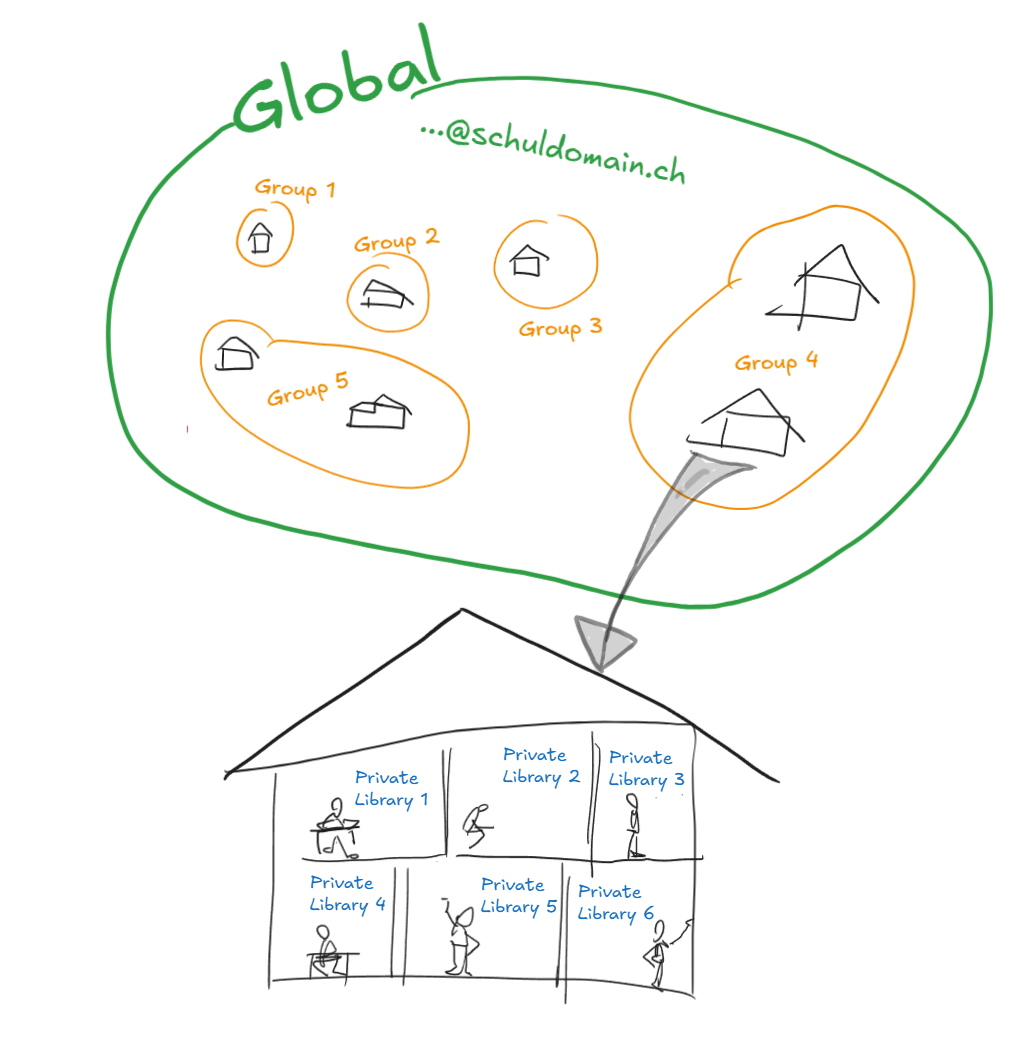
Створення групи
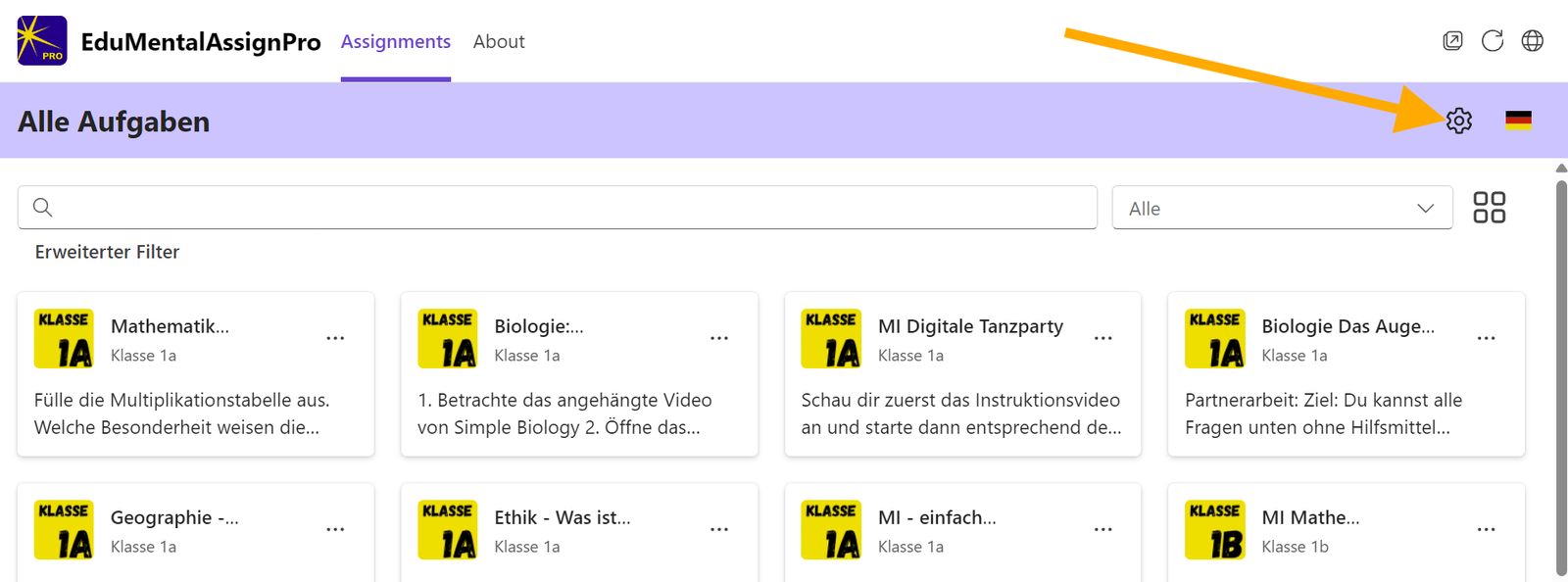
Крок 1. Відкрий налаштування через цей значок:

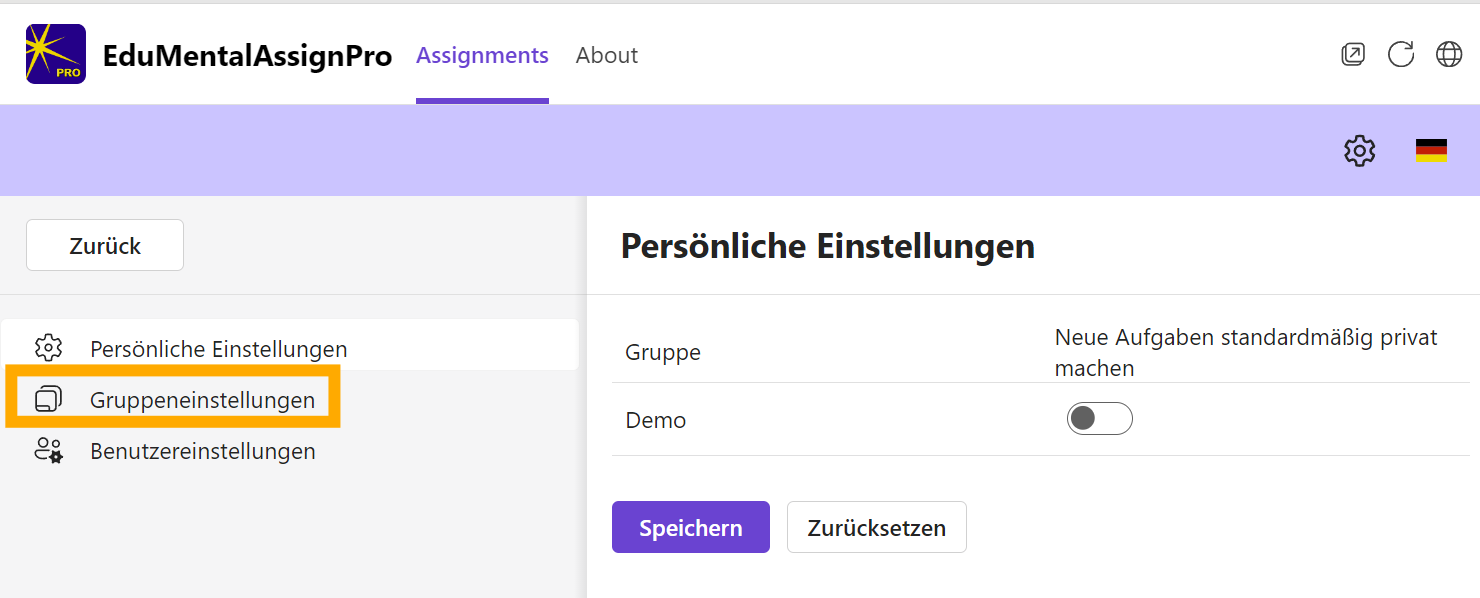
Крок 2. Відкрий налаштування груп.
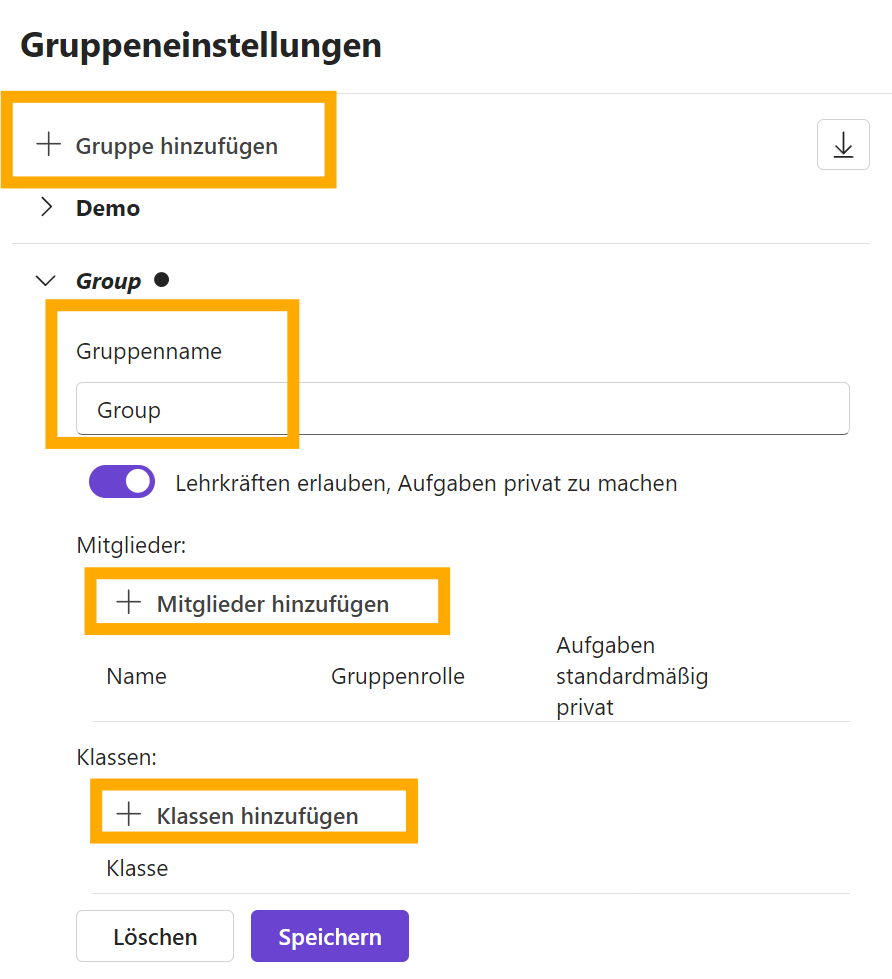
Крок 3. Додай групу:
- дай їй зрозумілу назву, наприклад
Auenland Nord - признач групі класи
- признач групі учасників
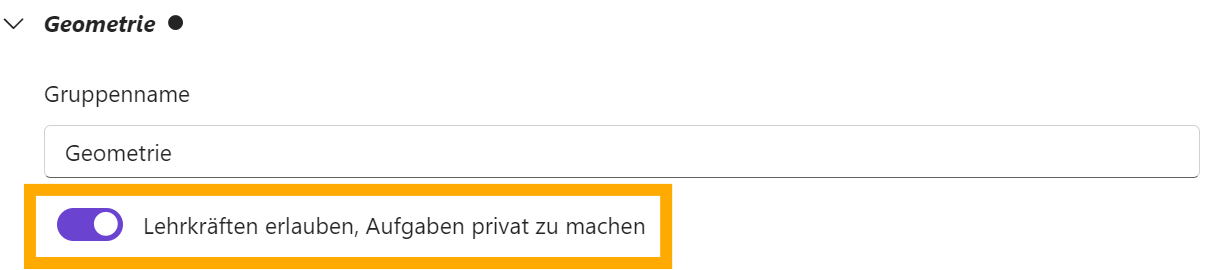
Приватні завдання
Виріши, чи можуть учителі робити завдання приватними. Це налаштування діє для групи й має відповідати підходу школи.
Рекомендація: залиш приватну опцію вимкненою, якщо ви хочете ділитися завданнями в команді й пізніше вибирати їх за оцінками.
Виняток: увімкни її, якщо окремі вчителі — наприклад, фахівці з корекційної педагогіки — створюють завдання, спрямовані безпосередньо на окремих учнів.
- Команда, прозорість, спільний зворотний зв’язок → приватна опція вимкнена
- Великі групи або завдання для конкретних учнів → приватна опція увімкнена
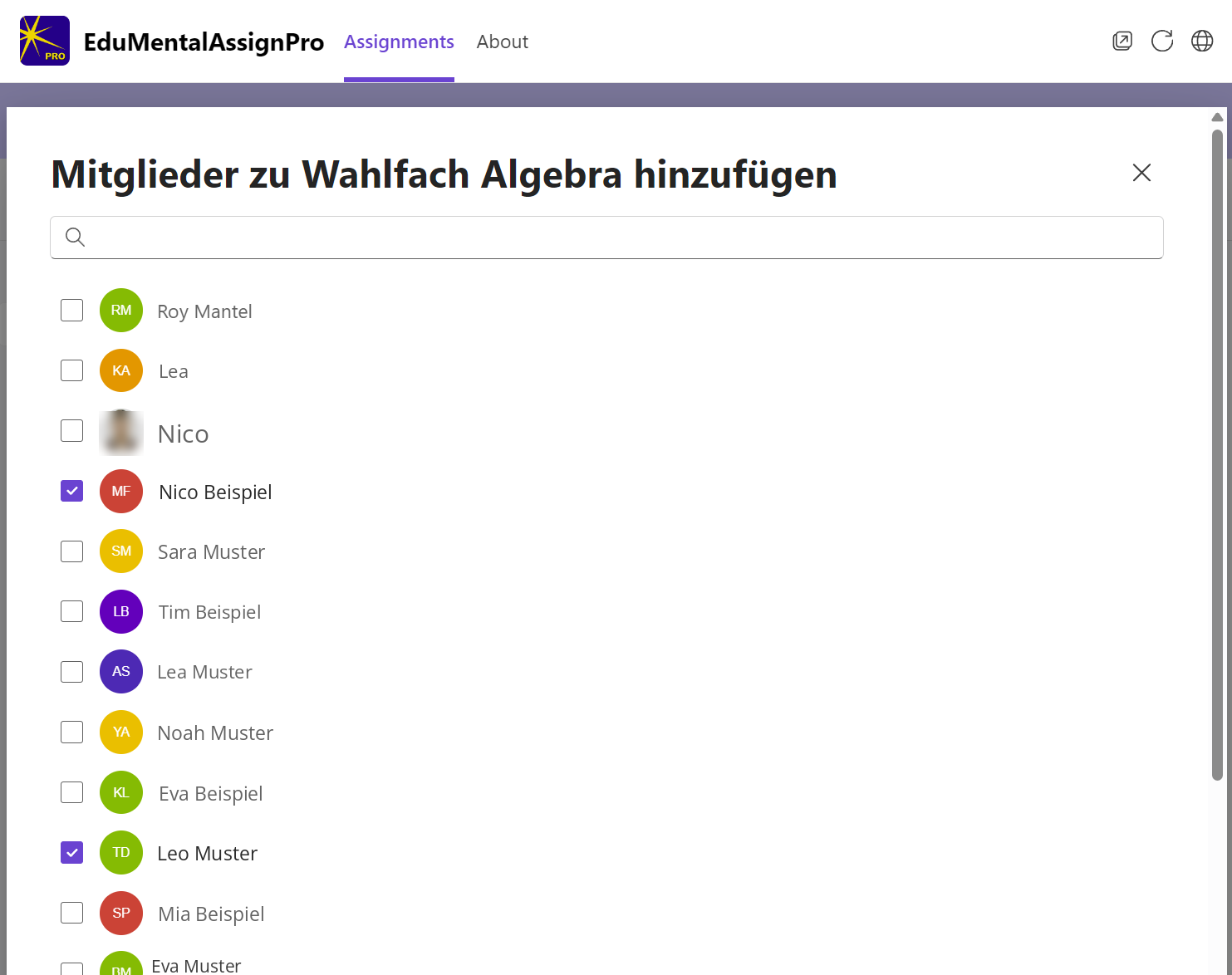
Крок 4. Додай учасників.

Прокрути вниз і натисни Застосувати. Інакше учасників не буде додано.
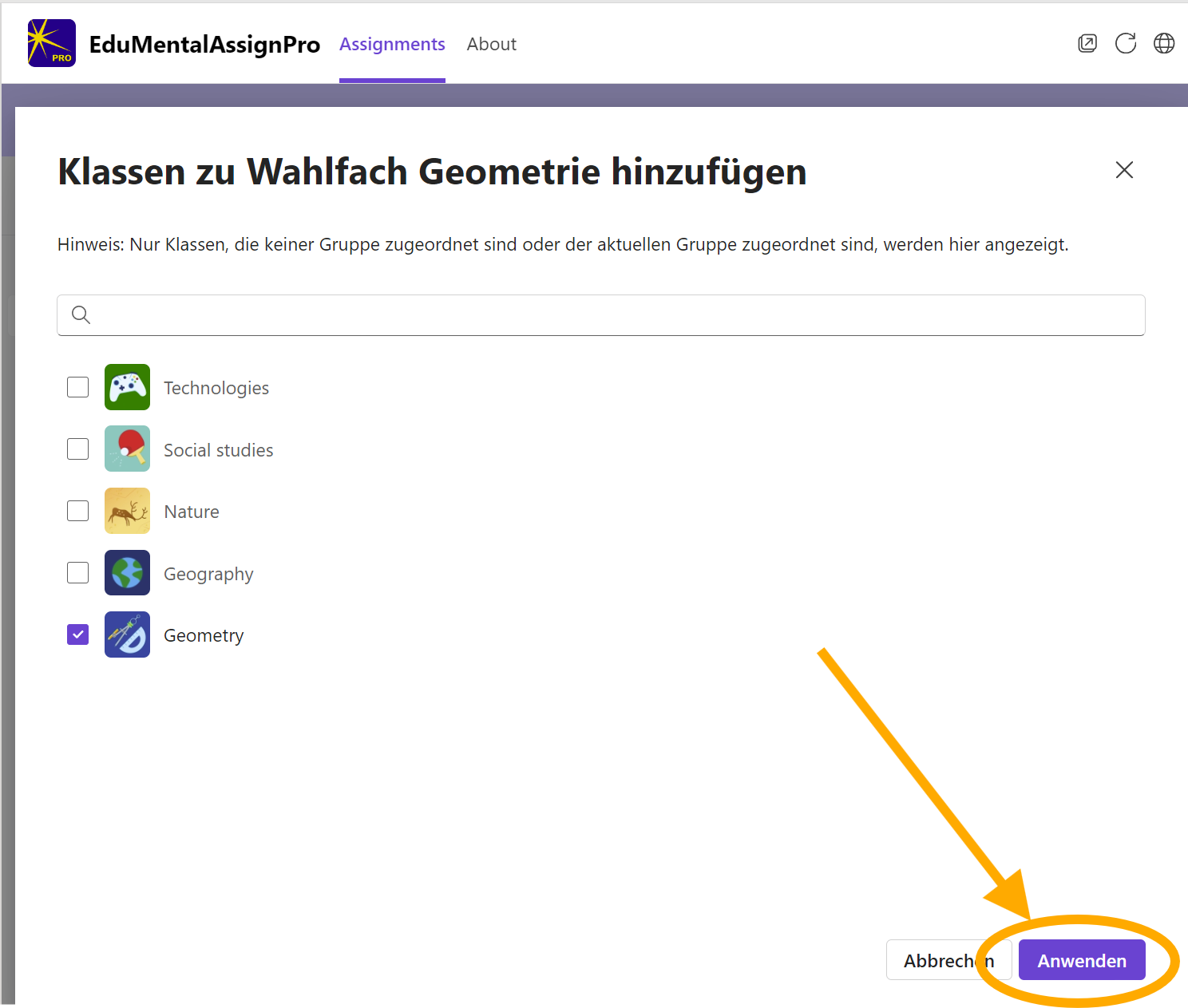
Крок 5. Додай класи.

Тут теж натисни Застосувати, перш ніж продовжити.

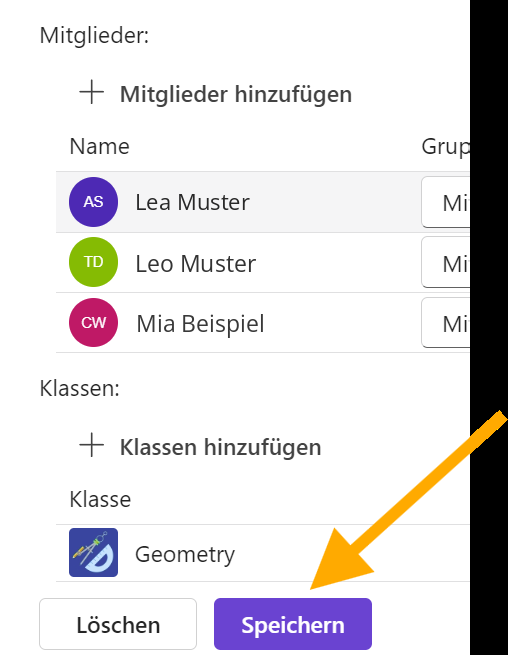
Обов’язково натисни Зберегти, перш ніж залишити сторінку. Без збереження всі введені дані буде втрачено.

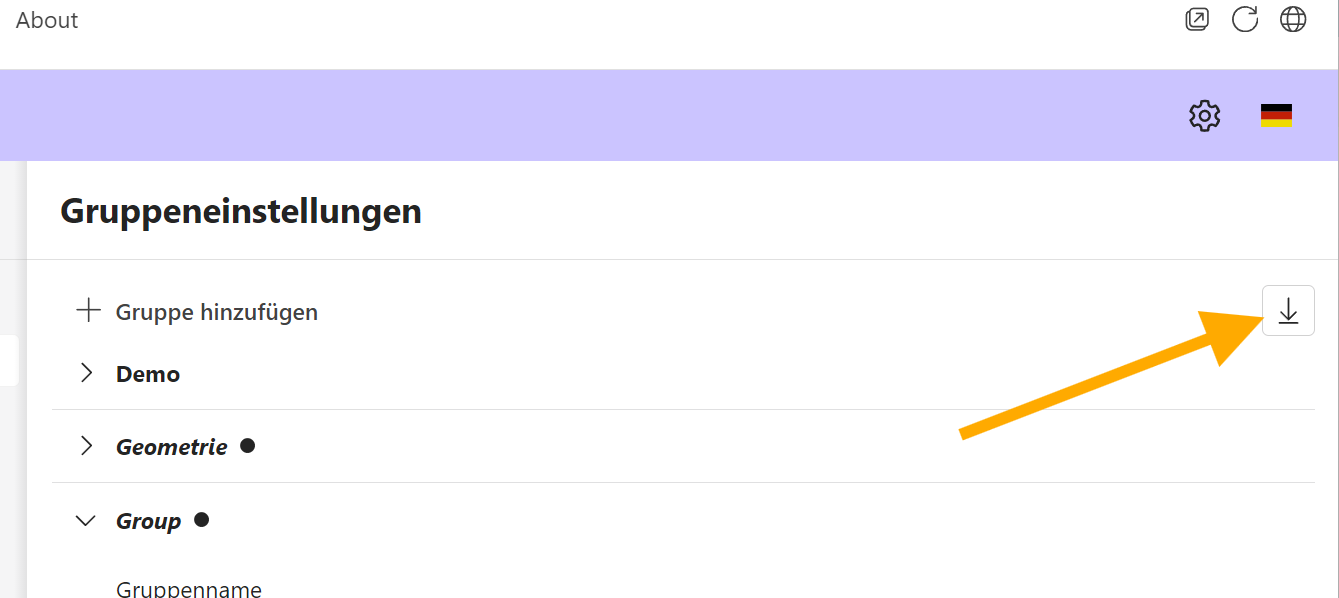
Після кожної зміни завантаж резервну копію налаштувань адміністратора й збережи її в надійному місці.
Наступний крок
Далі в Адмін 4: стандартні шаблони назв для завдань ти визначаєш, як називатимуться нові та скопійовані завдання. Хто може створювати глобальні колекції або змінювати загальношкільні налаштування, ти встановлюєш у Адмін 5: налаштування прав користувачів.
Щось не працює як слід?
Звернися до підтримки або в особливо термінових випадках телефонуй на +41 76 753 05 02 (звичайний дзвінок або WhatsApp).