🚀 Was ist EdumentalAssignPro? Eine kleine Übersicht
EdumentalAssignPro (EMAPro) ist ein Plugin für Microsoft Teams Education. Es legt die Aufgaben deiner Schule in einer durchsuchbaren Bibliothek ab — auch dann, wenn Klassenteams archiviert oder gelöscht werden.
Lehrpersonen finden, bewerten, kopieren und ordnen Aufträge. Administratorinnen und Administratoren steuern Gruppen, Sichtbarkeit und Titelvorlagen.
EMAPro ersetzt Teams-Aufgaben nicht. Es macht vorhandene Assignments auffindbar, wiederverwendbar und über den Jahreswechsel hinweg haltbar.
Voraussetzung: Lehrpersonen können in Microsoft Teams Aufgaben (Assignments) erstellen. Ohne diese Berechtigung hat EMAPro keine Quelle.
Welches Problem löst EMAPro?
In Microsoft Teams leben Aufgaben im Klassenteam. Wird das Team archiviert oder gelöscht, verschwinden oft hunderte Stunden Vorbereitung.
Teilen über Teams ist mühsam: Kolleginnen und Kollegen sehen fremde Aufträge nicht in einer gemeinsamen Bibliothek und können sie nur umständlich übernehmen.
EMAPro synchronisiert die Aufgaben auf einen Schweizer Server und zeigt sie in der Karten- oder Listenansicht — schulweit in der Gruppe oder bewusst nur privat.
Was du als Lehrperson kannst
Oben wechselst du zwischen Aufgaben, Bibliotheken und Sammlungen. Suche, Filter und die Umschaltung Karte/Liste gelten für die Aufgabenansicht.
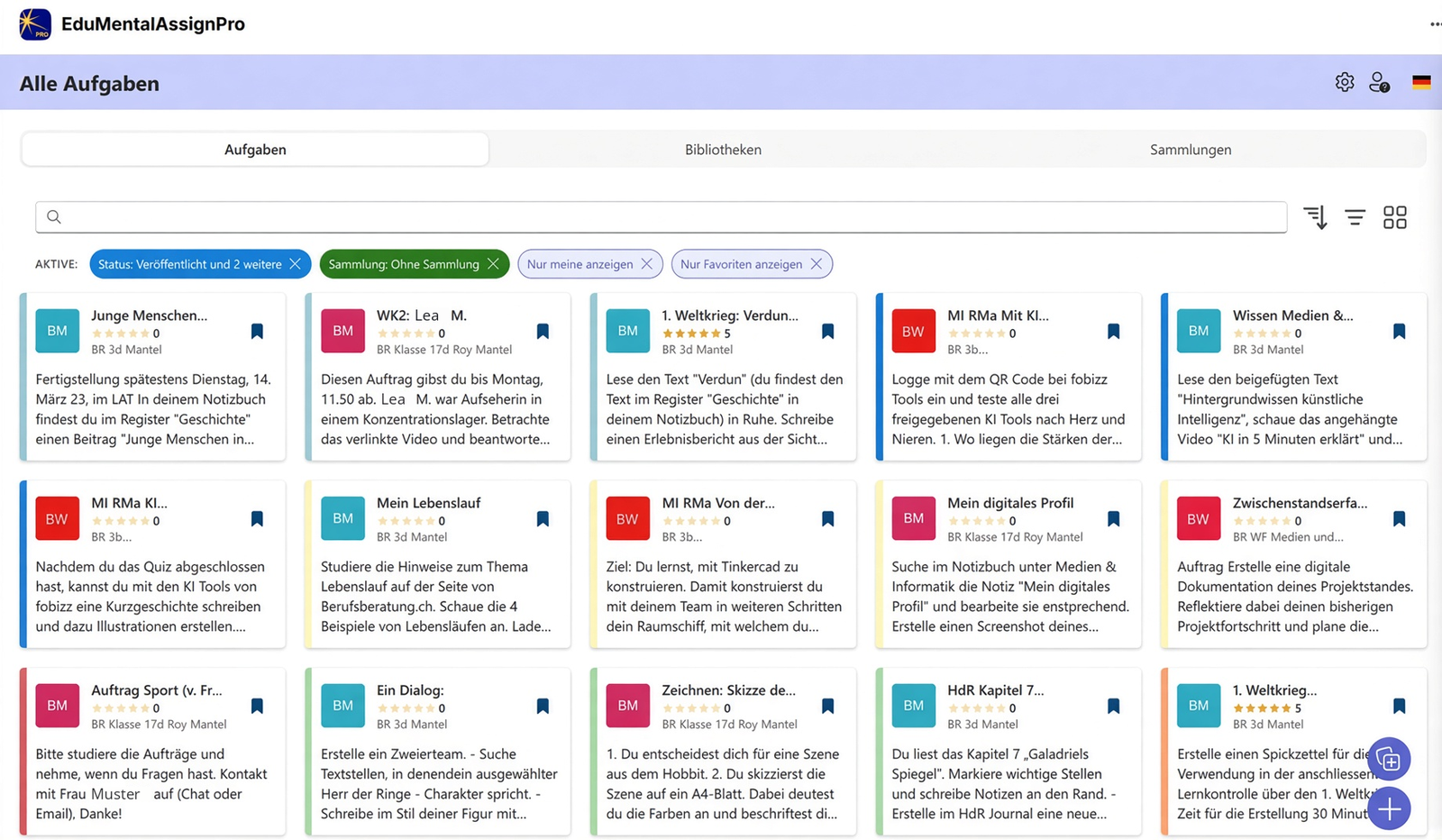
Kartenansicht: Aufgaben, aktive Filter, Bewertungen und Favoriten
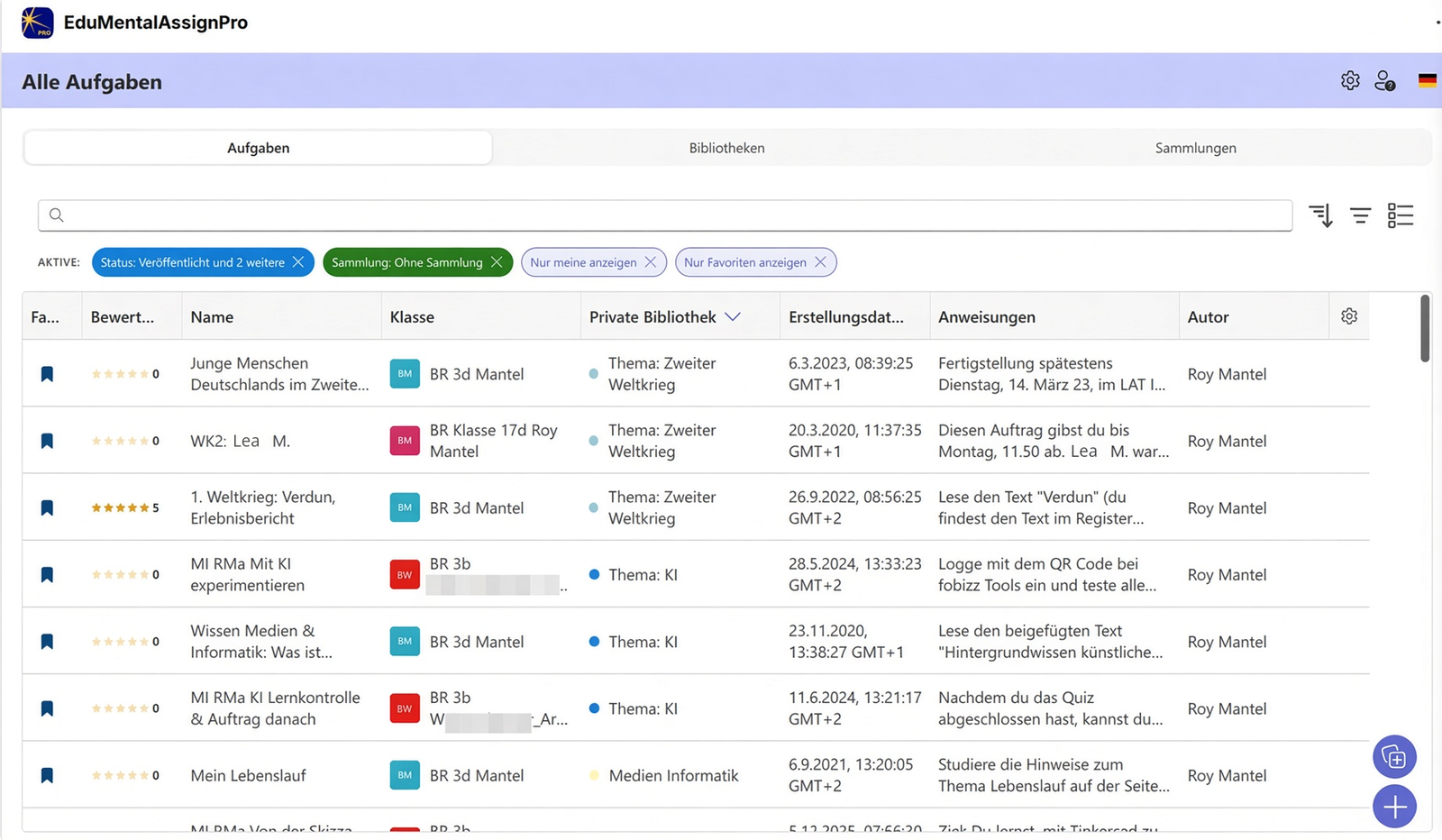
Listenansicht: sortierbare Spalten inkl. privater Bibliothek und Autor
- Schulbibliothek nutzen. Nach der ersten Öffnung synchronisiert EMAPro deine Aufgaben. Danach siehst du die Aufträge deiner Gruppe, soweit sie nicht privat gehalten werden.
- Suchen und filtern. Volltext über Titel und Beschreibung; Filter nach Status, Sammlung, «nur meine», Favoriten, Klasse, Dokumenten und Bildern. → Assignments suchen und filtern · Filter und erweiterte Filter
- Karten- oder Listenansicht. Karten für den Überblick, Liste zum Sortieren nach Name, Klasse, Datum, Bibliothek und Autor. Die Listenansicht merkt sich deine Spalten.
- Vorschau, bewerten, kopieren. Ein Klick öffnet die Aufgabe. Rechts siehst du Klasse, Status, Autor und Bewertung. Unten stehen Zur Aufgabe gehen, Kopie erstellen und der Chat mit der Autorin bzw. dem Autor. → Assignments: Vorschau und Übersicht · Assignments erstellen und kopieren
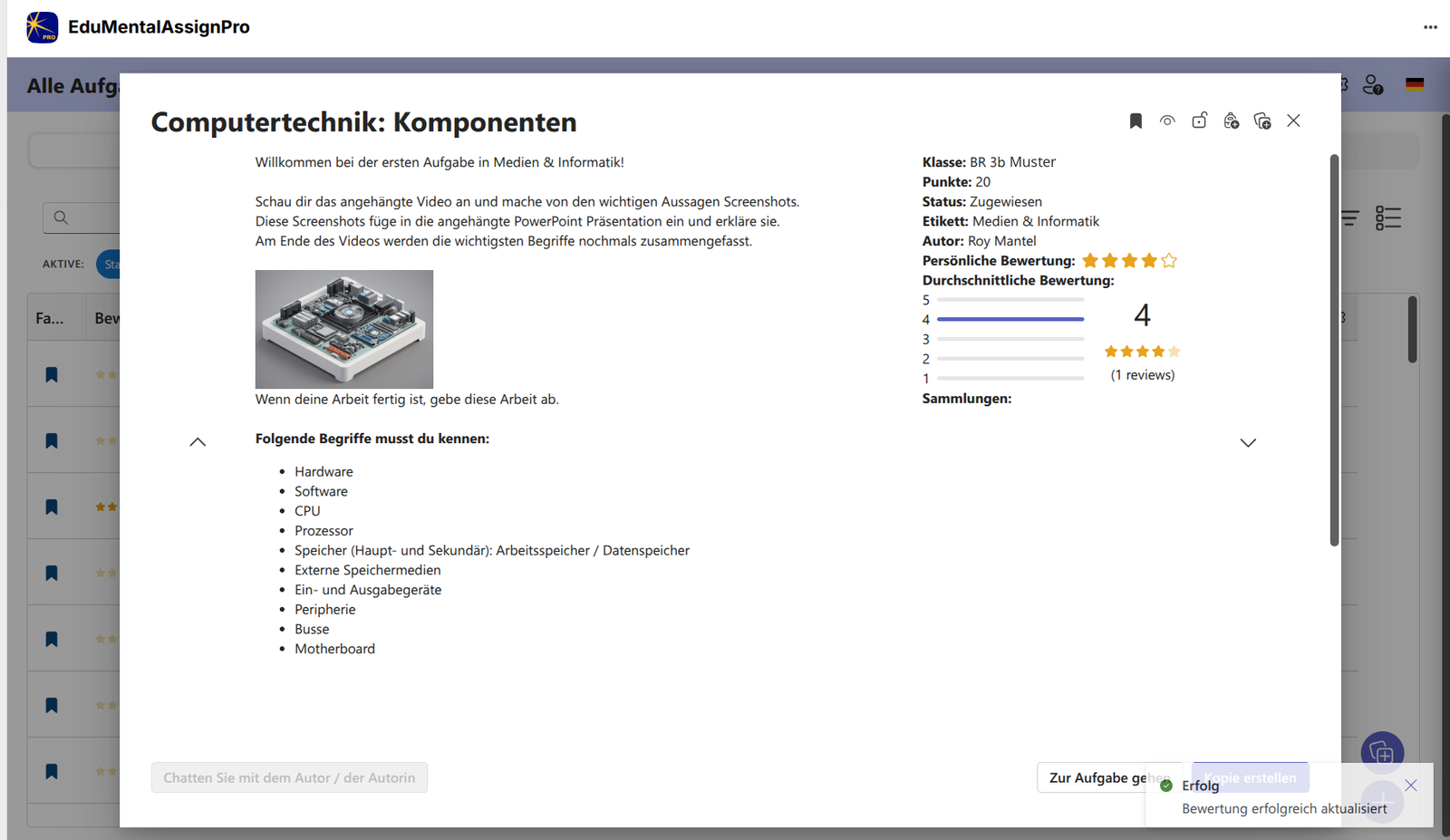
Aufgabenvorschau mit Bewertung, Chat und Kopie
- Bewerten. Sterne helfen dem Kollegium, erprobte Aufträge zu finden. Administratorinnen und Administratoren können Bewertungen schulweit sperren.
- Favoriten. Das Lesezeichen auf der Karte markiert häufig genutzte Aufträge. → Assignments: Favoriten
- Privat oder sichtbar. Jede Aufgabe kann in der Schulbibliothek sichtbar oder nur für dich privat sein. Gruppen können festlegen, dass neue Aufgaben zuerst privat entstehen.
- Private Bibliotheken und Sammlungen. Ordne Aufträge nach Fach oder Thema. Sammlungen teilst du im Team, private Bibliotheken bleiben bei dir. → Private Bibliotheken / Sammlungen
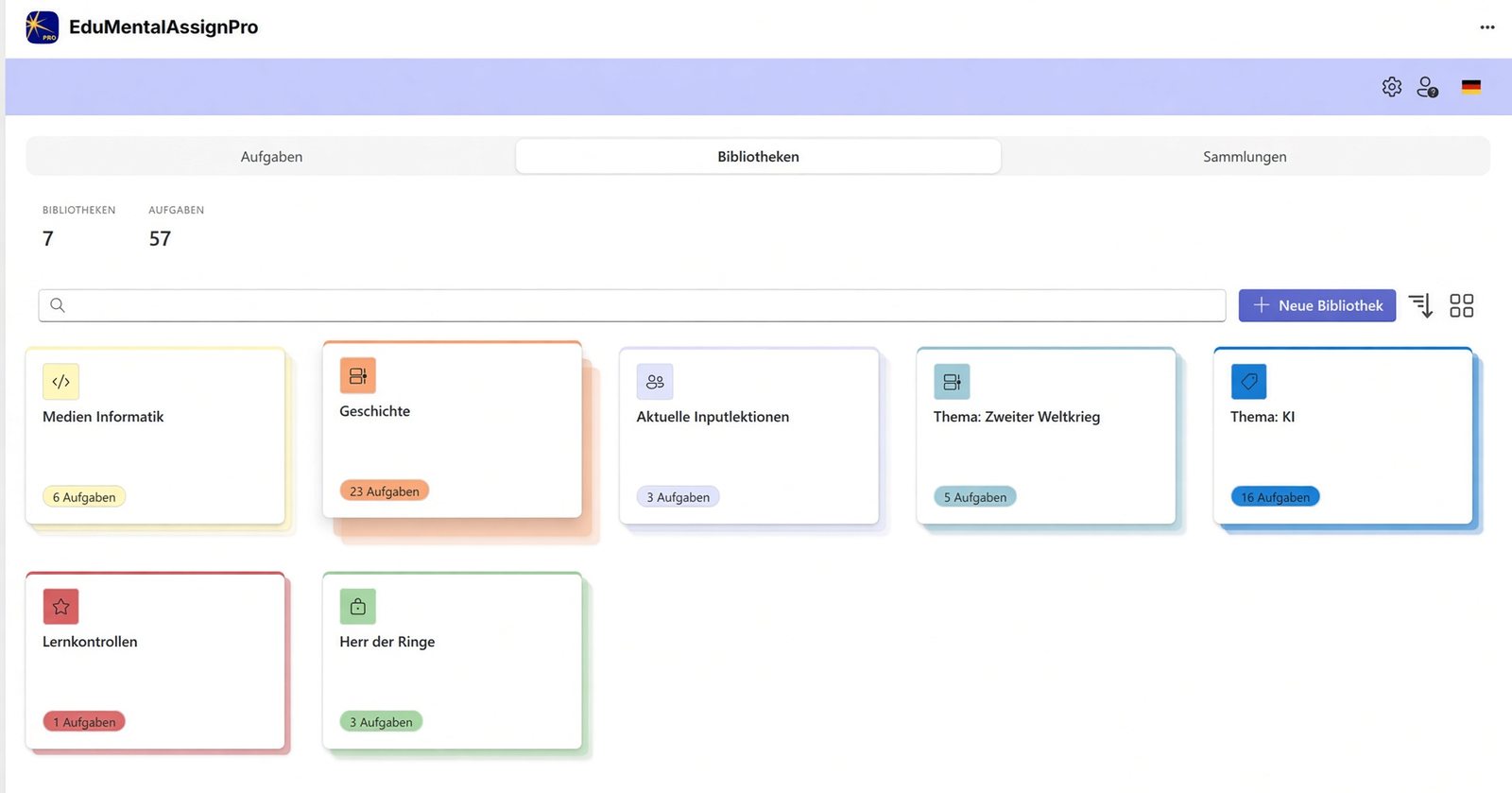
Tab Bibliotheken: eigene thematische Karten mit Aufgabenanzahl
- Titelvorlagen. Schulstandard oder eigene Muster mit Platzhaltern wie
[klasse_kurz],[kanalname],[namenskuerzel]und[namenskuerzel_rev]. → Admin 4: Standard-Titelvorlagen für Aufgaben - Darstellung und Sprache. Unter Einstellungen → Erscheinungsbild steuerst du Farben und Kartendichte. Die Sprache wechselst du oben rechts: Deutsch, Englisch, Französisch, Italienisch, Ukrainisch. Weitere Sprachen folgen.
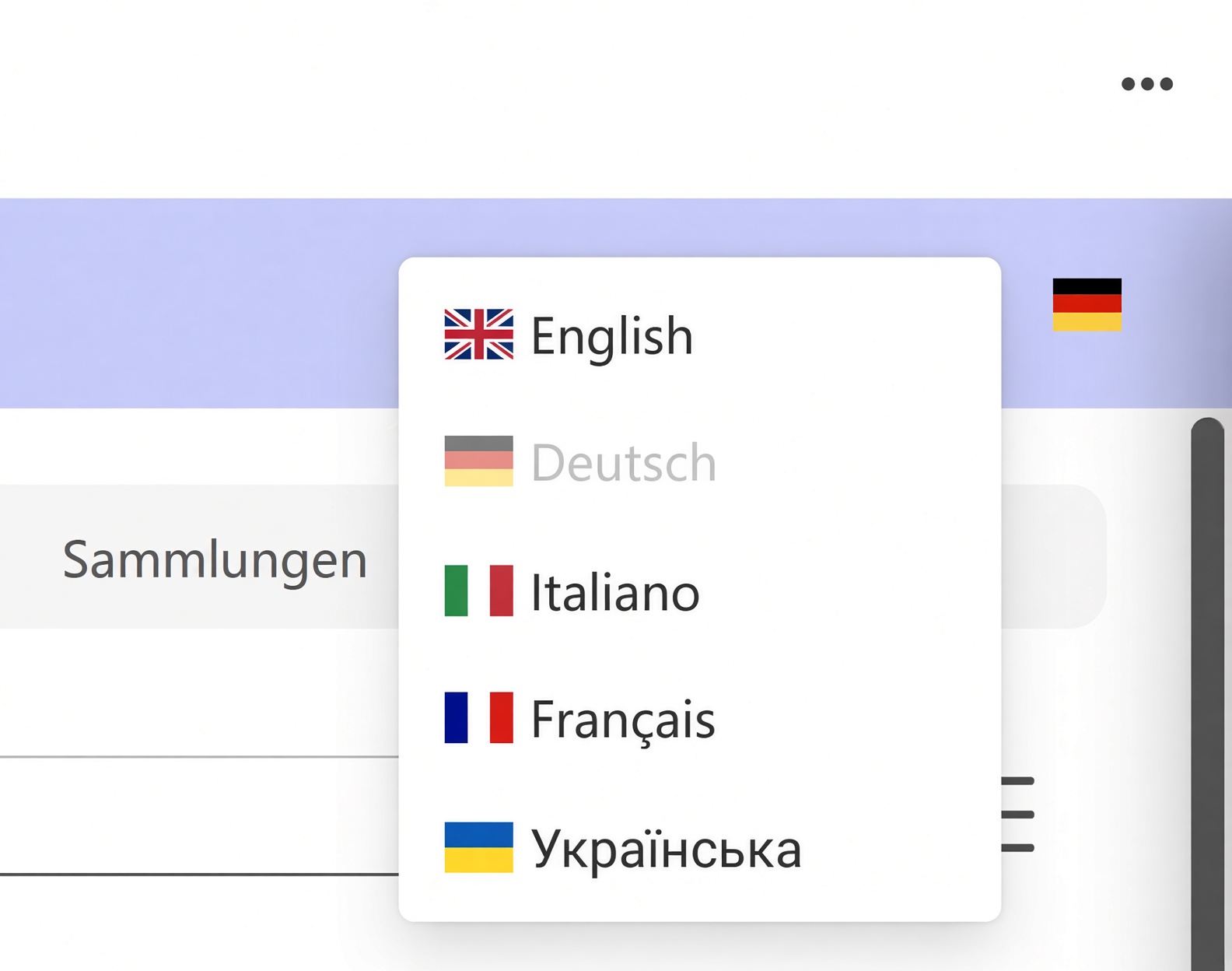
Sprachmenü oben rechts
- Arbeit behalten. Archivierte oder gelöschte Klassenteams entfernen die Aufgaben nicht aus EMAPro.
- Schulwechsel. Wechselt du an eine Schule, die EMAPro ebenfalls nutzt, kann der Support deine Bibliothek übertragen. Dateien, die in der Aufgabe nur verlinkt sind (OneNote, Forms und ähnliches), funktionieren dort nicht automatisch weiter.
Microsoft stellt keine API für Forms-Quizze bereit. EMAPro kann ein Quiz deshalb nicht mitkopieren. Workaround: das Formular teilen und im eigenen Konto duplizieren. → Forms-Quiz übernehmen
Was Admins einrichten
Ein Mandant entspricht einer Schule. Die Schule lizenziert EMAPro für die Organisation.
- App im Schul-Tenant installieren — Admin 1: Installation
- Organisationsrechte in Microsoft Entra erteilen — Admin 2: Zugriffe erteilen
- Gruppen nach Haus, Stufe oder Fachschaft bilden — Admin 3: Gruppen erstellen
- Schulweite Titelvorlagen und Klassenkürzel setzen — Admin 4: Standard-Titelvorlagen
Lehrpersonen autorisieren die App beim ersten Öffnen selbst. → EdumentalAssignPro autorisieren · Schritt-für-Schritt-Anleitung
Datenschutz und Hosting
Aufgabenmetadaten und die Bibliothek liegen auf Schweizer Servern. Übertragung und Speicherung sind verschlüsselt. Zugriff folgt den Rollen in Teams und den Gruppen in EMAPro.
Details: Zur Datensicherheit
Lizenzen und Testbetrieb
Die Gebühr richtet sich nach der Anzahl Lehrpersonen. Aktuelle Pakete auf edumentalassign.pro:
| Paket | Lehrpersonen |
|---|---|
| Einzellizenz | 1–49 |
| Small | 50–74 |
| Medium | 75–99 |
| Large | 100–150 |
| X-Large | auf Anfrage |
Ein unbefristetes Pilotprogramm gibt es nicht. Schulen können EMAPro kostenlos testen — in der Regel drei Monate oder nach Absprache, mit Obergrenze von etwa 20 Lehrpersonen und 1000 Aufgaben.
Nächster Schritt
- Neu an der Schule? Beginne mit der Schritt-für-Schritt-Anleitung.
- Admin? Arbeite Admin 1 bis Admin 4 der Reihe nach ab.
- Produktüberblick zum Teilen mit der Schulleitung: EdumentalAssignPro: Teams wird zum LMS
Funktioniert etwas nicht so, wie es soll?
Kontaktiere den Support oder rufe bei besonders dringlichen Fällen an unter 076 753 05 02 (normaler Anruf oder WhatsApp).
Einstieg: EdumentalAssignPro FAQ und help