👥 Admin 3: Gruppen erstellen
Gruppen steuern, wer welche Klassen und Bibliotheken in EdumentalAssignPro sieht. Alle Lehrpersonen derselben Maildomain liegen im selben Tenant. Du teilst sie anschliessend in Gruppen auf.
Voraussetzung ist Admin 2: Zugriffe erteilen.
Plane die Gruppeneinteilung, bevor du speicherst. Die erste Einteilung geht schnell. Spätere Verschiebungen von Klassen und Mitgliedern kosten mehr Zeit.
Zwei Varianten
- Nach Schulhäusern oder Abteilungen, zum Beispiel
Auenland NordundAuenland Süd. - Nach Zyklen oder Stufen, zum Beispiel
Zyklus 1undZyklus 2.
Wähle die Variante, die zur Zusammenarbeit passt: Arbeiten die Teams vor allem im Haus zusammen, nimm Schulhäuser. Arbeiten sie stufenübergreifend, nimm Zyklen.
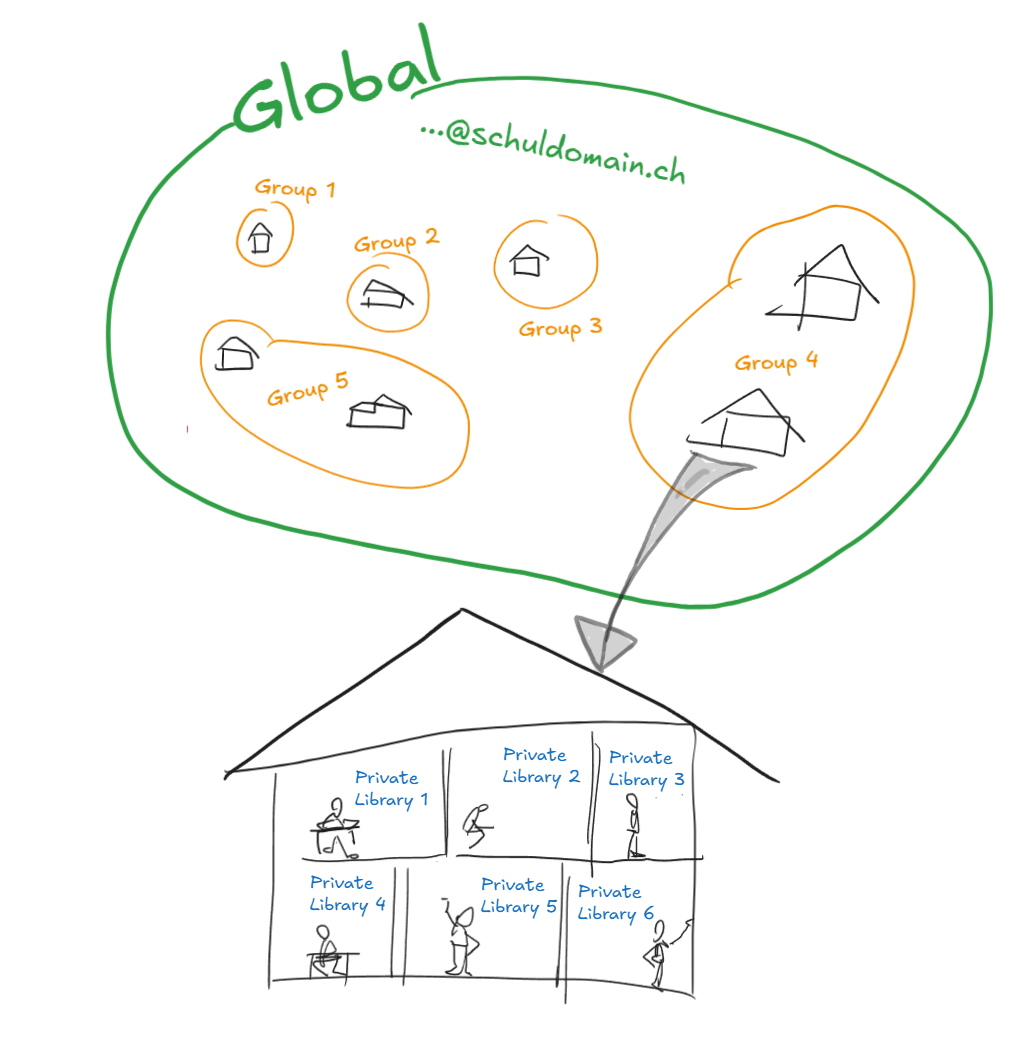
Gruppe anlegen
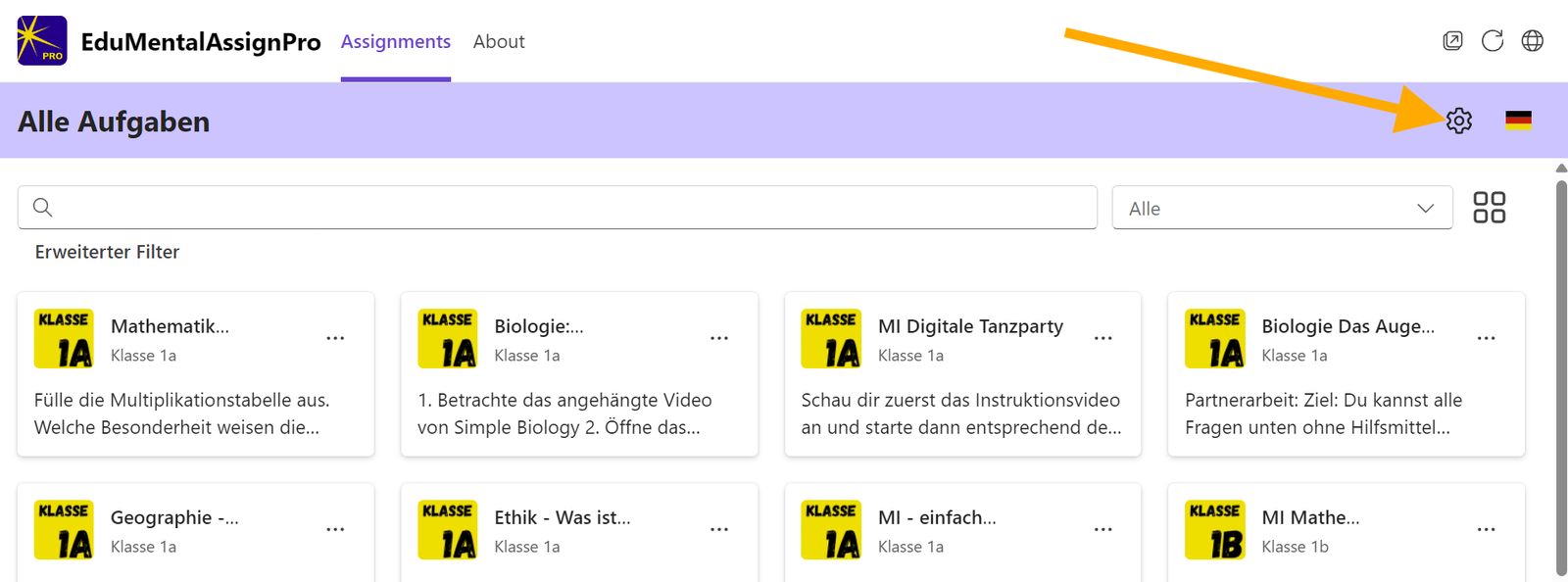
Schritt 1. Öffne die Einstellungen über dieses Symbol:

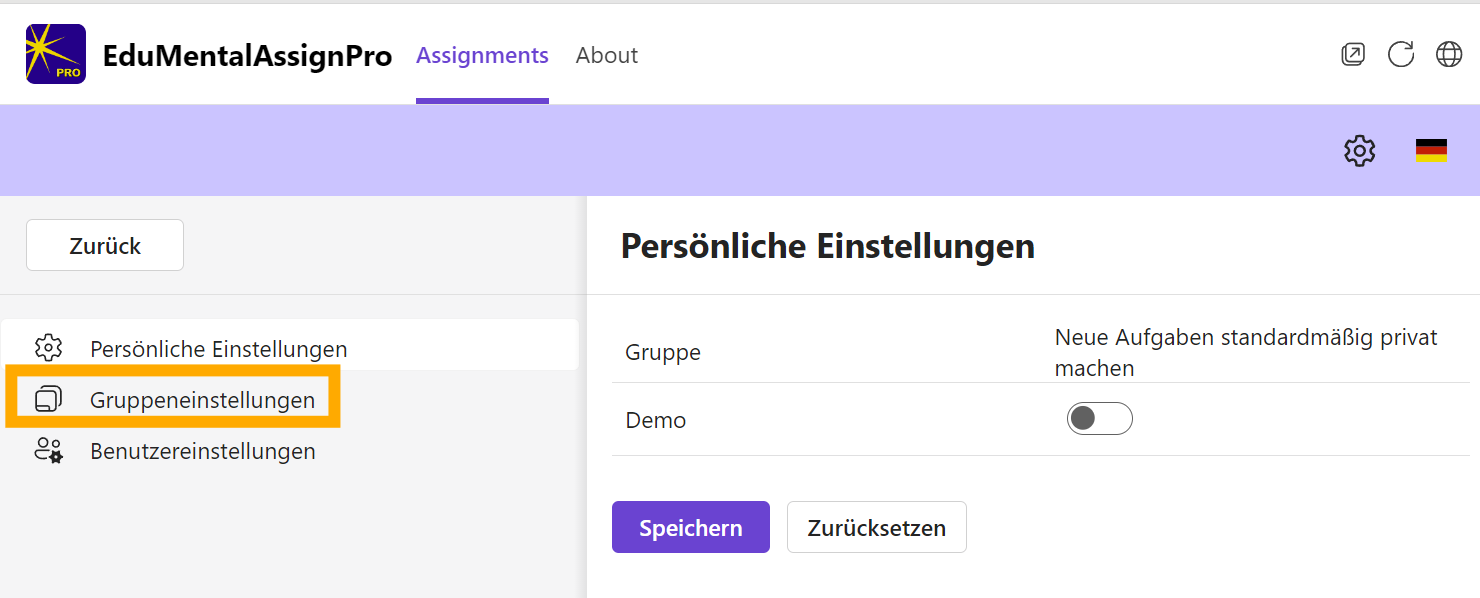
Schritt 2. Öffne die Gruppen-Einstellungen.
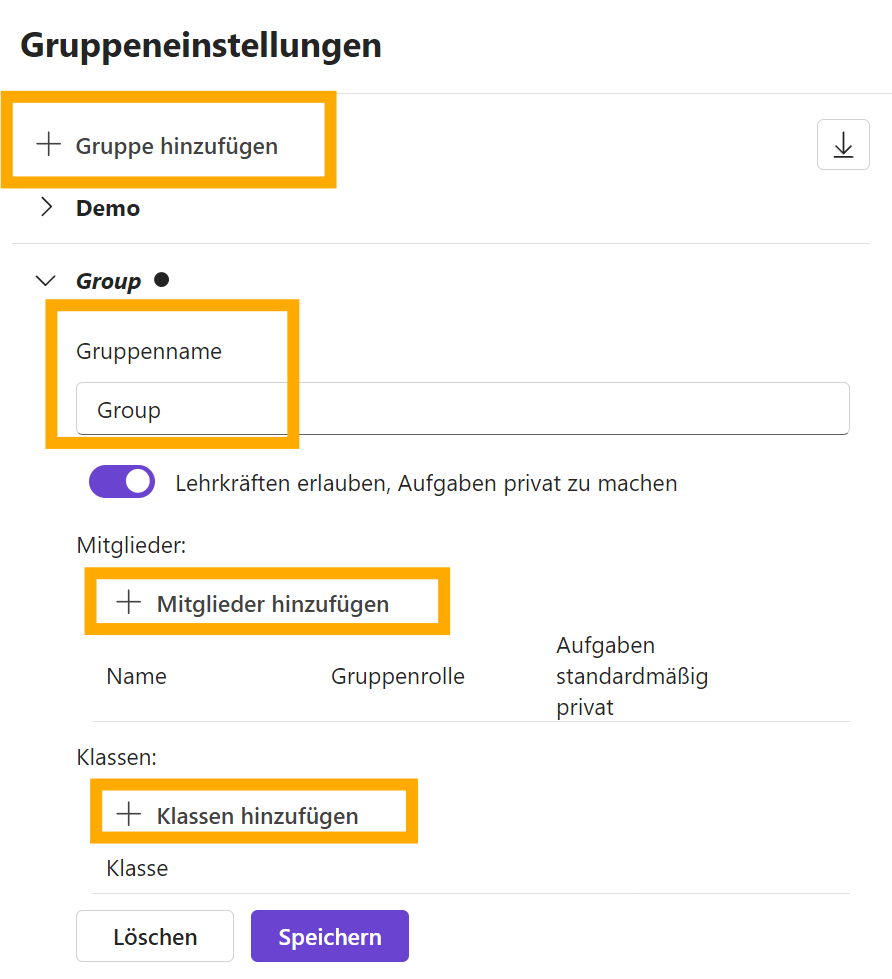
Schritt 3. Füge eine Gruppe hinzu:
- vergib einen klaren Namen, zum Beispiel
Auenland Nord - weise der Gruppe Klassen zu
- weise der Gruppe Mitglieder zu
Private Aufgaben
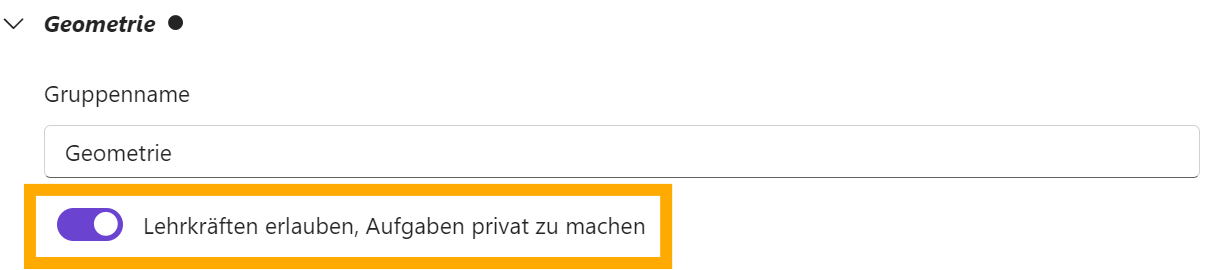
Entscheide, ob Lehrpersonen Aufgaben auf privat stellen dürfen. Die Einstellung gilt für die Gruppe und sollte zur Haltung der Schule passen.
Empfehlung: Lass die Privatoption ausgeschaltet, wenn ihr Aufgaben im Team teilen und später anhand der Bewertungen auswählen wollt.
Ausnahme: Schalte sie ein, wenn einzelne Lehrpersonen — etwa heilpädagogische Fachpersonen — Aufträge erstellen, die sich direkt an einzelne Lernende richten.
- Team, Transparenz, gemeinsames Feedback → Privatoption aus
- Grosse Gruppen oder schülerspezifische Aufträge → Privatoption ein
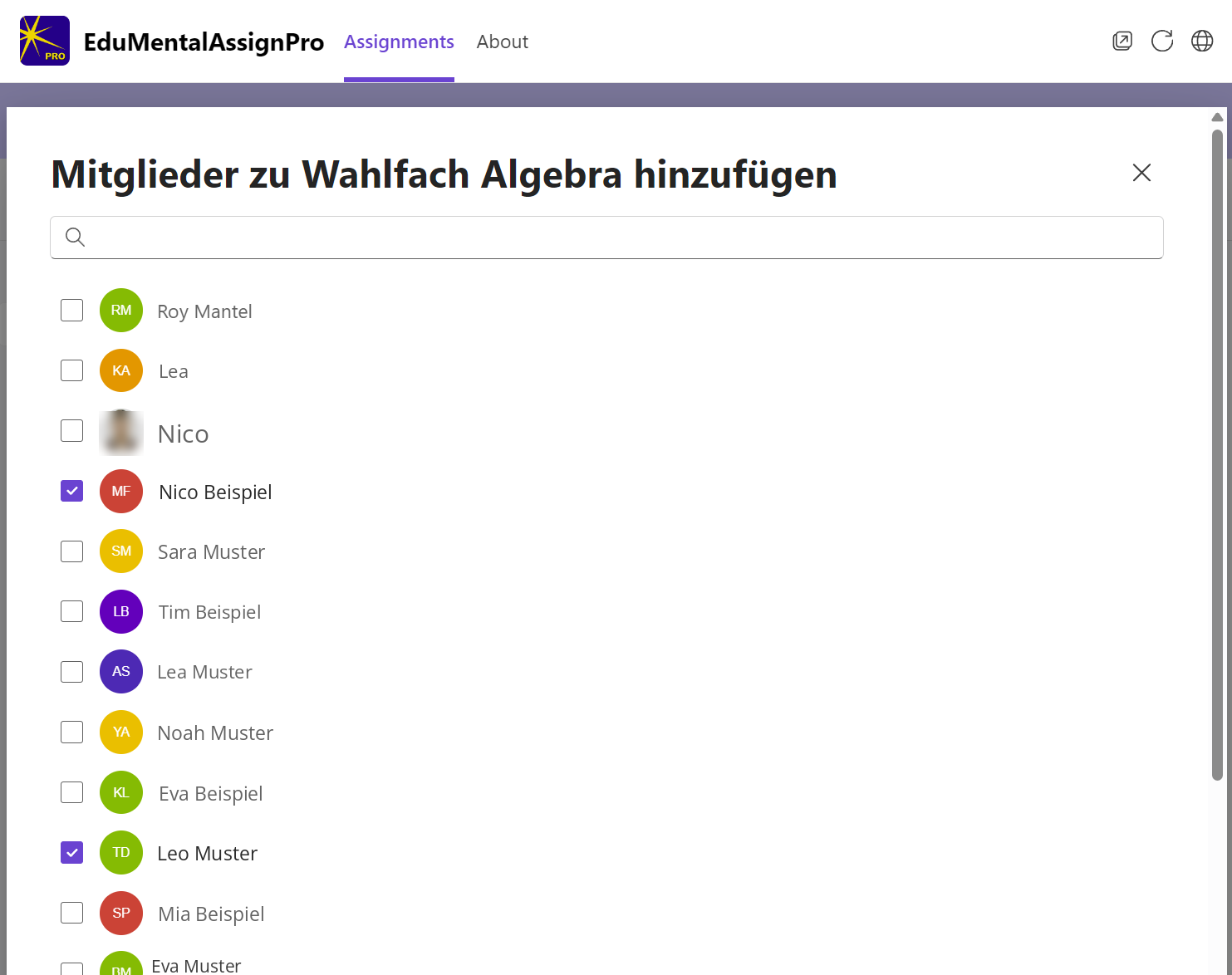
Schritt 4. Füge die Mitglieder hinzu.

Scrolle nach unten und klicke auf Anwenden. Sonst werden die Mitglieder nicht übernommen.
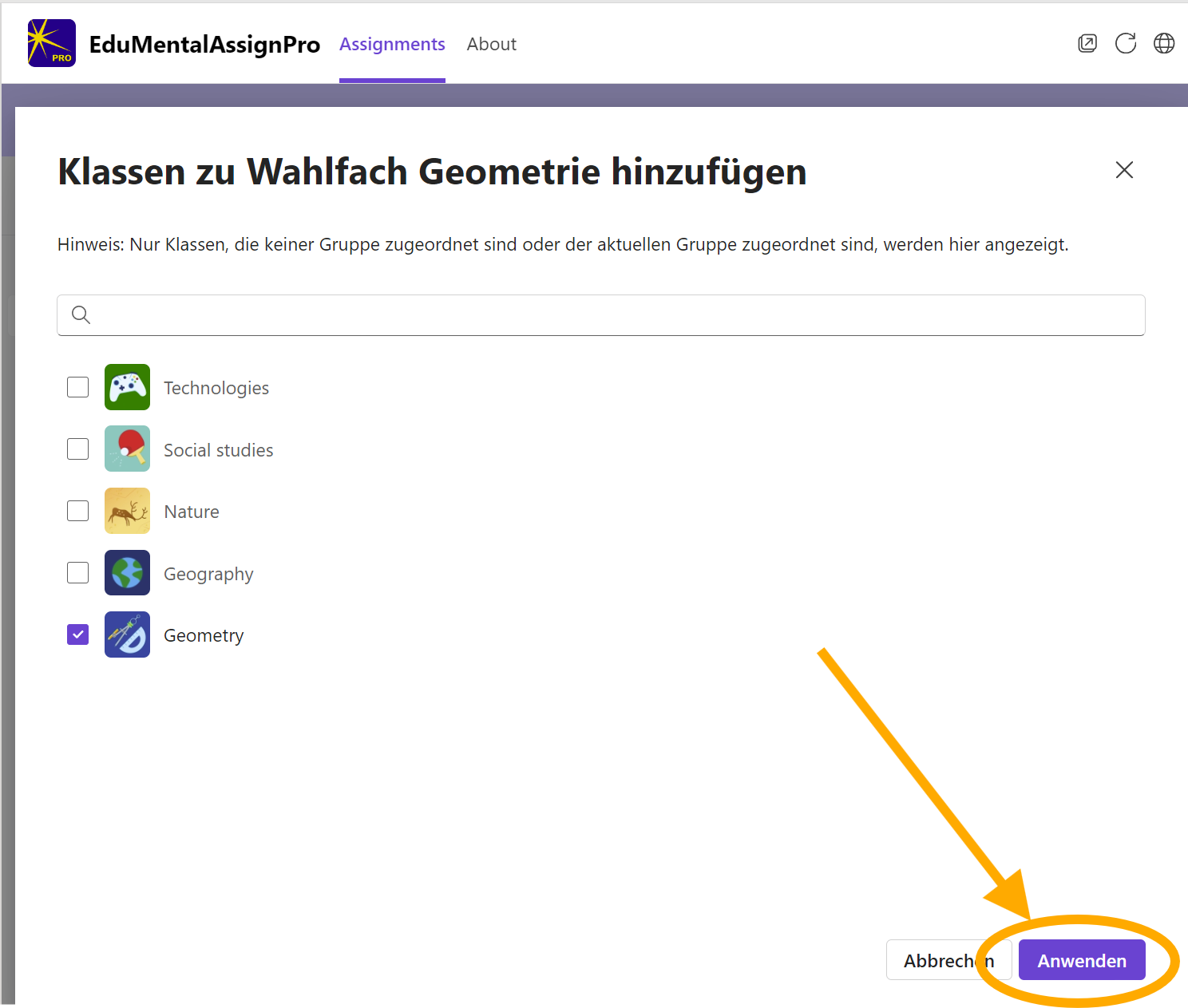
Schritt 5. Füge die Klassen hinzu.

Klicke auch hier auf Anwenden, bevor du weitergehst.

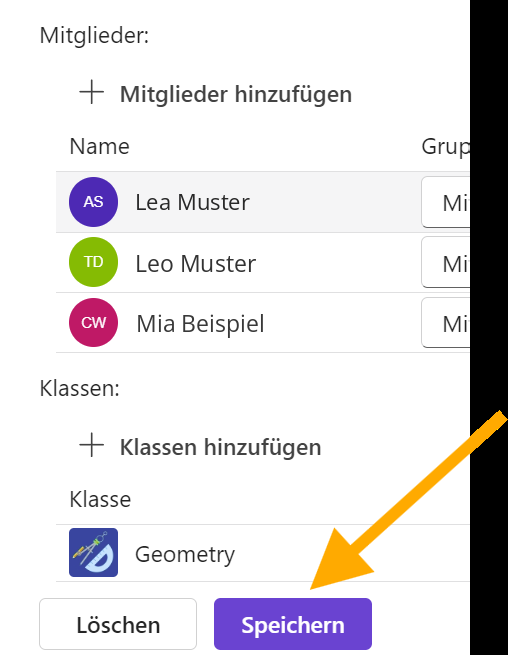
Klicke unbedingt auf Speichern, bevor du die Seite verlässt. Ohne Speichern gehen alle Eingaben verloren.

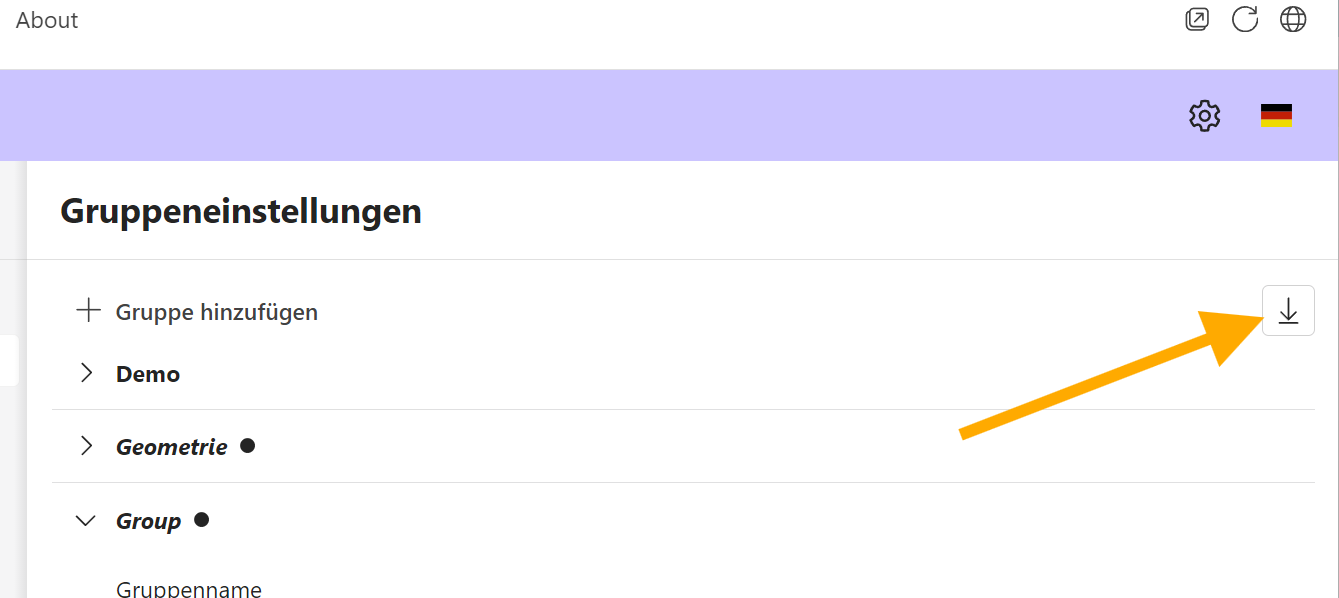
Lade nach jeder Änderung ein Backup der Admin-Einstellungen herunter und speichere es an einem sicheren Ort.
Nächster Schritt
Danach legst du in Admin 4: Standard-Titelvorlagen für Aufgaben fest, wie neue und kopierte Aufgaben heissen. Wer globale Sammlungen anlegen oder schulweite Vorgaben ändern darf, regelst du in Admin 5: Benutzerrechte festlegen.
Funktioniert etwas nicht so, wie es soll?
Kontaktiere den Support oder rufe bei besonders dringlichen Fällen an unter 076 753 05 02 (normaler Anruf oder WhatsApp).