🪜 Schritt-für-Schritt-Anleitung zur Installation und Nutzung von EdumentalAssignPro
Schritt 1: Öffne Deinen Browser oder die Teams Desktop-App
Empfohlene Browser: Chrome, Brave oder Opera.
Nicht empfohlen: Safari und Firefox.
Schritt 2: Melde Dich bei Microsoft Teams an (falls noch nicht angemeldet)
Öffne Deinen ausgewählten Browser und gehe zu Microsoft Teams. Oder nutze Deine Desktop-Teams-Anwendung (muss die Version "Teams für Beruf, Schule und Studium" und nicht "Teams für zu Hause").
Melde Dich mit Deinem Schul-Microsoft-Konto an.
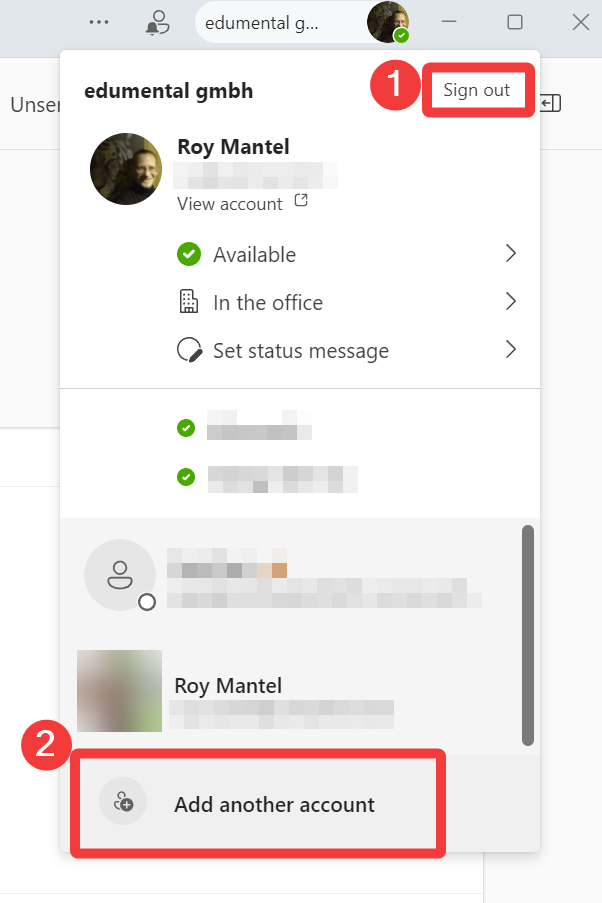
Wenn Du mit einem anderen M365 Business-Konto angemeldet bist, melde Dich zuerst ab (1) oder füge ein weiteres Konto hinzu (2) und melde Dich dann mit Deinem Schul-Konto an.
Wenn du eine Fehlermeldung erhältst, kannst du folgende Anweisungen vom Microsoft Support befolgen.
Schritt 3: Greife auf den Apps-Bereich zu
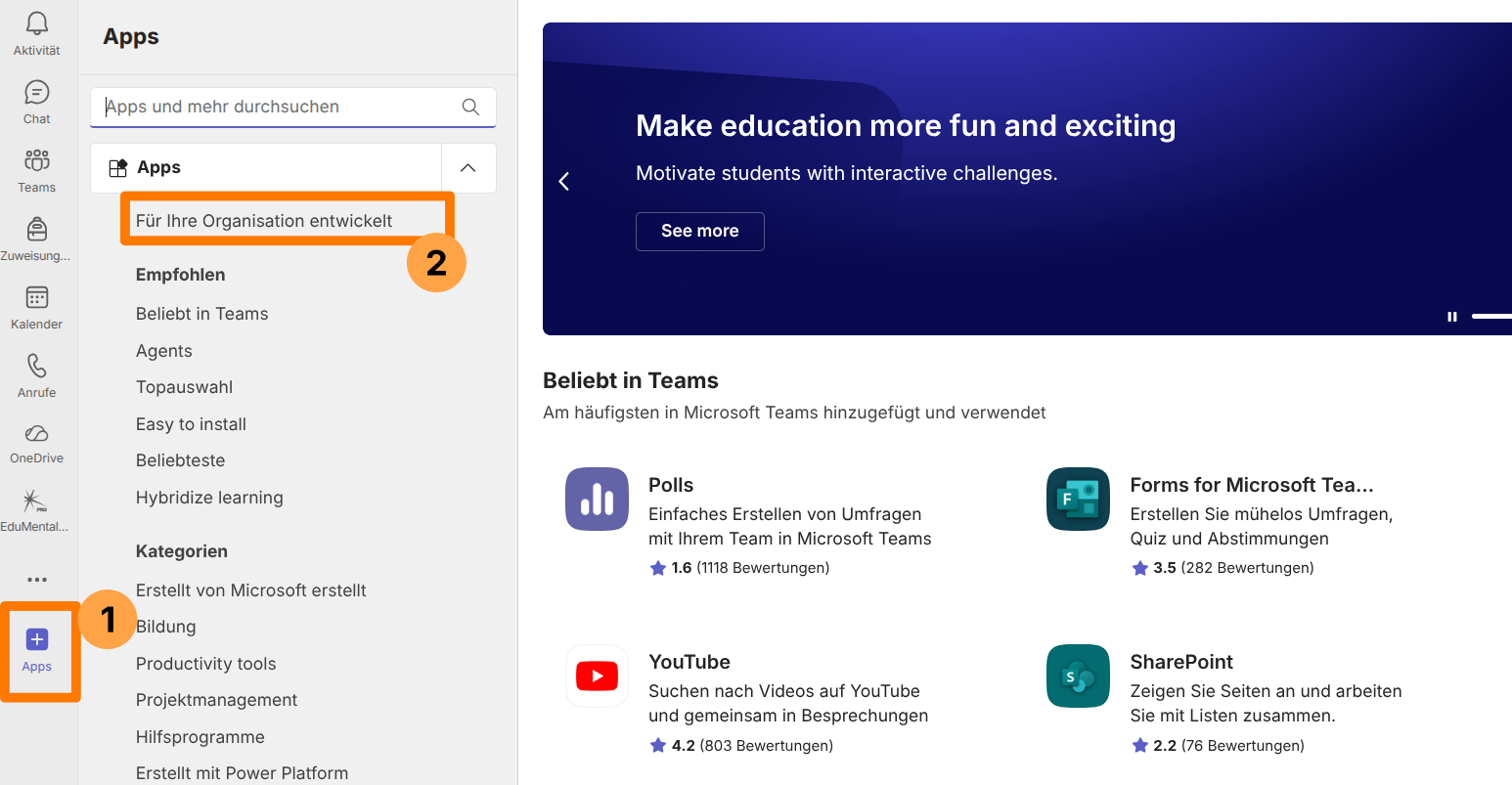
In Microsoft Teams, schaue in die linke Seitenleiste und klicke auf das "Apps"-Symbol (1) oder auf "Für Ihre Organisation entwickelt" (2).
Schritt 4: Suche nach EdumentalAssignPro
Gib in der Suchleiste oben im Apps-Bereich "EdumentalAssignPro" (3) ein, falls die App nicht sofort sichtbar ist. Normalerweise reicht es, wenn du die ersten paar Buchstaben eintippst.
Klicke auf die App (4)
Sobald Du die EduMentalAssignPro-App in den Suchergebnissen siehst, klicke dort auf "Öffnen" (5) oder, falls die App noch nie installiert wurde “hinzufügen” (6).
Schritt 5: Installiere EdumentalAssignPro
Klicke auf die Schaltfläche "Hinzufügen", um EdumentalAssignPro in Deiner Teams-Umgebung zu installieren.
Folge den zusätzlichen Anweisungen, um die Installation abzuschliessen.
Wenn dieses Popup erscheint, aktiviere die für Teams erforderlichen Cookies in deinen Browsereinstellungen.
Befolge diese Kurzanleitung:
Chrome & Edge
Klicke links in der Adressleiste auf das Schloss- oder Info-Symbol → Cookies und Websitedaten → Zulassen.
Safari
Safari → Einstellungen → Datenschutz → „Alle Cookies blockieren“ und „Cross-Site-Tracking verhindern“ deaktivieren.
Brave
Klicke auf das Löwen-Symbol (Shields) und stelle den Schutz für diese Seite auf Aus. Das reicht in den meisten Fällen aus.
Falls diese Schritte nicht reichen (hier aufklappen)
Klicke dazu auf die Schaltfläche „Erfahren Sie, wie Sie Cookies aktivieren“ und folge den Anweisungen. Aktualisiere anschliessend die Seite und fahre mit der Installation fort.
Möglicherweise musst Du die App zuerst autorisieren. Wenn das entsprechende Popup erscheint, musst Du Dich erneut anmelden.
Klicke auf die unsere Anleitung "Autorisieren", falls du weitere Anweisungen brauchst.
Schritt 6: Synchronisiere Aufgaben
Nach der Installation öffne die EdumentalAssignPro-App.
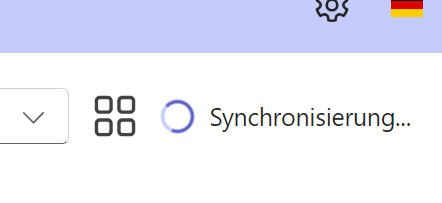
Die App wird automatisch Deine Aufgaben mit der Schuldatenbank synchronisieren. Dies kann ein paar Momente dauern.
Schritt 7: Nutzung von EdumentalAssignPro
- Du kannst jetzt alle Aufgaben aus den Klassen deiner ganzen Schule direkt in der App aufrufen (oder deiner Gruppe, je nach Einstellungen deines Admins).
- Nutze die Such- und Filterfunktionen, um spezifische Aufgaben schnell zu finden.
- Aufgaben können in Karten- oder Listenansicht angezeigt werden. Verwende die Umschalttaste, um zwischen den Ansichten zu wechseln.
- Markiere häufig benutzte Aufgaben als Favoriten. Diese werden farblich hervorgehoben und können auch separat angezeigt werden.
Schritt 8: Erstellen und Kopieren von Aufgaben
Um eine neue Aufgabe zu erstellen, klicke auf "Aus bestehender erstellen" und wähle die relevante Klasse und Aufgabe.
Für weitere Infos siehe hier: Assignments erstellen und kopieren.

Wichtige Hinweise
Stelle sicher, dass Du im richtigen Microsoft-Konto angemeldet bist, um Konflikte zu vermeiden.
Wenn Du auf Probleme stösst, überprüfe, ob Du einen der empfohlenen Browser oder die neueste Version der Desktop App verwendest und mit Deinem korrekten Schul-Konto angemeldet bist.
Bei technischen Problemen oder Feedback, kontaktiere den IT-Support Deiner Schule oder nutze die in der App bereitgestellte Support-Schaltfläche. Du kannst auch direkt https://service.edumental.ch/ besuchen.
Viel Spass bei der Nutzung von EdumentalAssignPro, um Dein Aufgabenmanagement zu optimieren und Deine Lehrerfahrung zu verbessern!