🏷️ Admin 4: Standard-Titelvorlagen für Aufgaben
Mit den Titelvorlagen legst du fest, wie neue und kopierte Aufgaben in Microsoft Teams heissen. So bleiben Titel in der Bibliothek, in der Teams-Aufgabenliste und auf dem Handy der Lernenden einheitlich lesbar.
Schulstandard setzen globale Administratorinnen und Administratoren unter Admin-Einstellungen → Globaler Administrator.
Lehrpersonen können denselben Dialog unter Benutzereinstellungen → Persönliche öffnen und dort entweder die Schulstandardvorlagen übernehmen oder eigene Vorlagen verwenden.
Wo findest du die Einstellung?
Schulstandard (Admin)
- Öffne EdumentalAssignPro in Teams.
- Gehe zu Einstellungen.
- Wähle links unter Admin-Einstellungen den Punkt Globaler Administrator.
- Scrolle zum Block Standard-Titelvorlagen für Aufgaben.
Persönliche Vorlagen (Lehrperson)
- Öffne Einstellungen.
- Wähle links unter Benutzereinstellungen den Punkt Persönliche.
- Entscheide oben:
- Schulstandardvorlagen verwenden — du übernimmst die schulweiten Muster.
- Eigene Vorlagen verwenden — du definierst deine eigenen Muster.
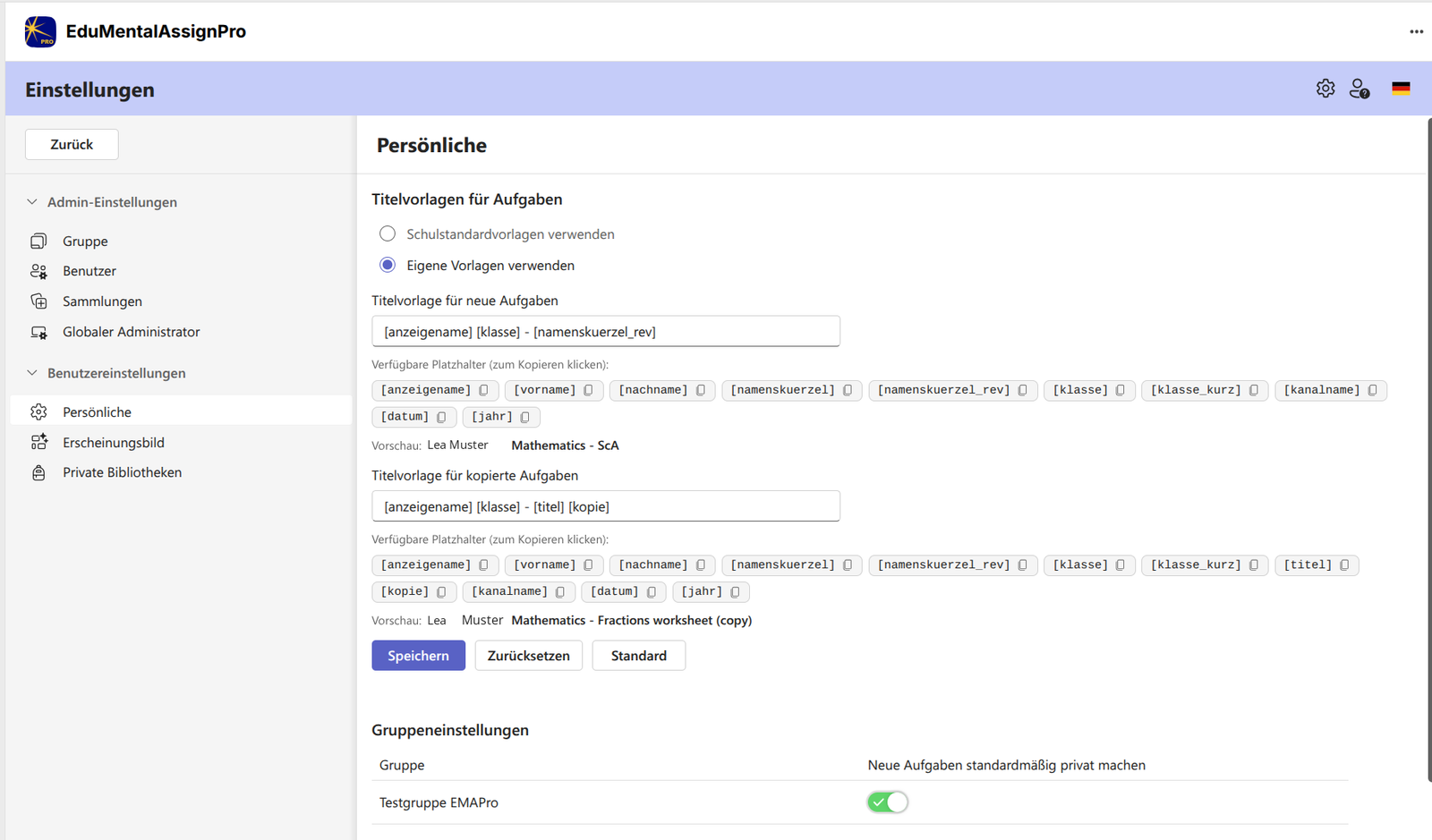
Titelvorlagen unter Einstellungen → Persönliche
Die Vorschau unter dem Eingabefeld zeigt live, wie ein Titel mit den aktuellen Platzhaltern aussieht. Prüfe sie, bevor du speicherst.
Was machen die zwei Vorlagen?
- Titelvorlage für neue Aufgaben
Wird verwendet, wenn du in EMAPro eine neue Aufgabe anlegst.
- Titelvorlage für kopierte Aufgaben
Wird verwendet, wenn du eine bestehende Aufgabe aus der Schulbibliothek, aus einer privaten Bibliothek oder aus einer anderen Klasse kopierst.
Nach dem Kopieren kannst du den Titel in Teams immer noch von Hand anpassen. Die Vorlage setzt nur den Startwert.
Platzhalter
Die Platzhalter erscheinen in der App auf Deutsch. Klicke auf einen Chip, um ihn ins Feld zu kopieren.
| Platzhalter | Bedeutung | Was eingesetzt wird | Beispiel (Lena Vogt) |
|---|---|---|---|
[anzeigename] | Anzeigename | Anzeigename der Lehrperson in Microsoft 365 | Lena Vogt |
[vorname] | Vorname | Vorname der Lehrperson | Lena |
[nachname] | Nachname | Nachname der Lehrperson | Vogt |
[namenskuerzel] | Namenskürzel Vorname–Nachname | Erster Buchstabe des Vornamens plus die ersten zwei Buchstaben des Nachnamens | LVo |
[namenskuerzel_rev] | Namenskürzel Nachname–Vorname | Erste zwei Buchstaben des Nachnamens plus der erste Buchstabe des Vornamens | VoL |
[klasse] | Klasse / Klassenteam | Name des Klassenteams in Teams | Klasse 3a |
[klasse_kurz] | Kurzbezeichnung der Klasse | Kürzel aus der Liste der Kurzbezeichnungen | 3a |
[kanalname] | Kanalname | Name des Teams-Kanals, in den die Aufgabe geschrieben wird | Mathematik |
[titel] | Aufgabentitel | Originaltitel der kopierten Aufgabe (nur bei Kopien) | Brüche addieren |
[kopie] | Kopie | Kennzeichnung, dass es sich um eine Kopie handelt | Kopie |
[datum] | Datum | Datum der Erstellung | 04.09.2026 |
[jahr] | Jahr | Kalenderjahr der Erstellung | 2026 |
Setze zwischen Platzhaltern immer ein Leerzeichen, einen Doppelpunkt oder einen Gedankenstrich. Ohne Trennzeichen kleben die Teile zusammen.
Zwei Varianten mit Namenskürzeln
Beide Kürzel entstehen automatisch aus Vor- und Nachname. Sie eignen sich, wenn der volle Anzeigename den Titel zu lang macht, die Lehrperson aber trotzdem erkennbar bleiben soll.
Beispielperson in dieser Anleitung: Lena Vogt.
Variante 1 — Vorname zuerst: [namenskuerzel]
Bildung: erster Buchstabe des Vornamens + erste zwei Buchstaben des Nachnamens.
- Lena Vogt → LVo
- Tobias Keller → TKe
Neue Aufgaben
[anzeigename] [klasse] - [namenskuerzel]Vorschau: Lena Vogt Mathematik - LVo
Kopierte Aufgaben
[anzeigename] [klasse] - [titel] [kopie]Vorschau: Lena Vogt Mathematik - Brüche addieren Kopie
Variante 2 — Nachname zuerst: [namenskuerzel_rev]
Bildung: erste zwei Buchstaben des Nachnamens + erster Buchstabe des Vornamens.
- Lena Vogt → VoL
- Tobias Keller → KeT
Neue Aufgaben
[anzeigename] [klasse] - [namenskuerzel_rev]Vorschau: Lena Vogt Mathematik - VoL
Kopierte Aufgaben
[anzeigename] [klasse] - [titel] [kopie]Vorschau: Lena Vogt Mathematik - Brüche addieren Kopie
Wähle schulweit eine der beiden Kürzel-Richtungen. So bleiben Sortierung und Wiedererkennung in der Bibliothek konsistent. Variante 2 ([namenskuerzel_rev]) steht in der App-Vorschau als Standardbeispiel.
So passt du eine Vorlage an
- Klicke ins gewünschte Titelfeld.
- Lösche die alte Kombination oder ergänze sie.
- Klicke auf die grauen Chips, um Platzhalter einzufügen.
- Kontrolliere die Vorschau.
- Klicke auf Speichern.
- Zurücksetzen stellt die zuletzt gespeicherten Werte wieder her.
- Standard setzt die werksseitige Vorlage ein.
Kurzbezeichnungen der Klassen
Unter den Schulstandard-Vorlagen (Globaler Administrator) findest du die Liste Kurzbezeichnungen der Klassen.
Diese Kürzel füllt der Platzhalter [klasse_kurz]. EMAPro erzeugt sie automatisch aus dem Klassennamen. Du kannst jedes Kürzel hier überschreiben.
Beispiel:
- Klasse:
Klasse 3a - Kurzbezeichnung:
3a
Lege die Kürzel einmal schulweit fest. Wechselt der Klassenteam-Name jedes Jahr, bleibt ein stabiles Kürzel wie 3a in den Aufgabentiteln trotzdem wiedererkennbar.
Muster je nach Teams-Struktur
Unabhängig vom Namenskürzel wählst du das Muster, das zu eurer Teams-Struktur passt.
Klassenteam mit Fachkanälen
Das Klassenteam heisst zum Beispiel Klasse 3a. Die Kanäle heissen Mathematik, Deutsch, Allgemein.
Neue Aufgaben
[klasse_kurz] [kanalname]:Vorschau: 3a Mathematik:
Danach tippst du in Teams nur noch den eigentlichen Auftragstitel dazu, zum Beispiel 3a Mathematik: Brüche addieren.
Kopierte Aufgaben
[klasse_kurz] [kanalname]: [titel]Vorschau: 3a Mathematik: Brüche addieren
Fachteam mit Klassenkanälen
Das Team gehört der Fachschaft (Mathematik), die Kanäle sind die Klassen (3a, 6b).
Neue Aufgaben
[kanalname] [klasse_kurz]:Kopierte Aufgaben
[kanalname] [klasse_kurz]: [titel]Wann [kopie] sinnvoll ist
Nutze [kopie] nur, wenn Kopien sonst nicht vom Original unterscheidbar sind, zum Beispiel beim Üben in einer Parallelklasse:
[klasse_kurz] [kanalname]: [titel] ([kopie])Vorschau: 3a Mathematik: Brüche addieren (Kopie)
Sobald die Kopie angepasst ist, kannst du das Wort «Kopie» im Teams-Titel wieder entfernen.
Gute Praxis
- Eine Regel für alle. Mische nicht Klassenteam-Muster und Fachteam-Muster in derselben Schule. Dasselbe gilt für die Richtung des Namenskürzels.
- Kürzel pflegen. Kontrolliere die Liste «Kurzbezeichnungen der Klassen», wenn neue Klassenteams dazukommen. Sonst entstehen unlesbare Automatikkürzel.
- Titel kurz halten. Voller Anzeigename plus Datum und Jahr machen Titel lang. Bevorzuge
[namenskuerzel]oder[namenskuerzel_rev], wenn die Lehrperson im Titel stehen soll. - Inhaltstitel hinten. Suchbegriffe wie «Brüche» oder «Fotosynthese» gehören in den freien Teil bzw. in
[titel]. - Handy-Länge. Ziel: unter etwa 60 Zeichen. Teams kürzt lange Titel in der Aufgabenliste.
- Sonderzeichen. Vermeide Schrägstriche und Klammern-in-Klammern. Doppelpunkt und Gedankenstrich sind in Teams unproblematisch.
Bewährte Kombination ohne Namenskürzel
Neue Aufgaben: [klasse_kurz] [kanalname]:
Kopierte Aufgaben: [klasse_kurz] [kanalname]: [titel]
Bewährte Kombination mit Namenskürzel (Nachname zuerst)
Neue Aufgaben: [anzeigename] [klasse] - [namenskuerzel_rev]
Kopierte Aufgaben: [anzeigename] [klasse] - [titel] [kopie]
Typische Fehler
- Platzhalter ohne Trennzeichen aneinanderhängen.
[klasse](oft langer Klassenteam-Name) statt[klasse_kurz]verwenden. Dann werden Titel unleserlich.[titel]in der Vorlage für neue Aufgaben erwarten. Dieser Platzhalter steht nur bei kopierten Aufgaben zur Verfügung.[namenskuerzel]und[namenskuerzel_rev]in derselben Schule mischen.- Nach dem Kopieren den automatisch gesetzten Titel nicht mehr an den Auftrag anzupassen.
Verwandte Anleitungen
Funktioniert etwas nicht so, wie es soll?
Kontaktiere den Support oder rufe bei besonders dringlichen Fällen an unter 076 753 05 02 (normaler Anruf oder WhatsApp).