📚 Private Bibliotheken / Sammlungen
Ordne deine Aufgaben farbenfroh nach deinen eigenen Bedürfnissen.
Bringe Ordnung in deine Private Bibliothek und sieh auf den ersten Blick, zu welchem Themenbereich die Aufgaben gehören.
Nutze die Sammlung, um vom Team oder einer Arbeitsgruppe vorbereitete Aufgaben zu nutzen und dein Team mit deinen Aufgaben zu bereichern.
→ Sammlungen sind für mehrere Lehrpersonen oder Teams gedacht. Sie ermöglichen die Zusammenarbeit, ähnlich wie in anderen LMS
→ Private Bibliotheken sind nur für dich gedacht. Du kannst dort dein Unterrichtsmaterial nach belieben sortieren und organisieren.
→Die Bedienung von Sammlungen und Bibliotheken ist grundlegend gleich, darum wird hier die Benutzung von Privaten Bibliotheken sinnbildlich für beides gezeigt.
Ein paar Ideen für Private Bibliotheken:
- Themen oder Fächer (Geschichte, Mathematik, Berufswahl, 2. Weltkrieg, Pflanzenkunde, Überfachliche Kompetenzen...)
- Lerntheorien
- Unterrichtsformen
- Schwierigkeitsgrade
- Level der Bloom'schen Taxonomie
- ...nur deine Fantasie setzt dir Grenzen
Private Bibliotheken anlegen in Galerie oder Listendarstellung

Es kann sein, dass dein Admin das Erstellen neuer Sammlungen nicht erlaubt. Dann kannst du deine Aufgaben bestehenden Sammlungen Bibliotheken zufügen, aber keine eigenen erzeugen. Die Häkchen dafür setzt die Administration unter Einstellungen → Admin-Einstellungen → Benutzer → Stift «Rechte bearbeiten». Anleitung: Admin 5: Benutzerrechte festlegen.
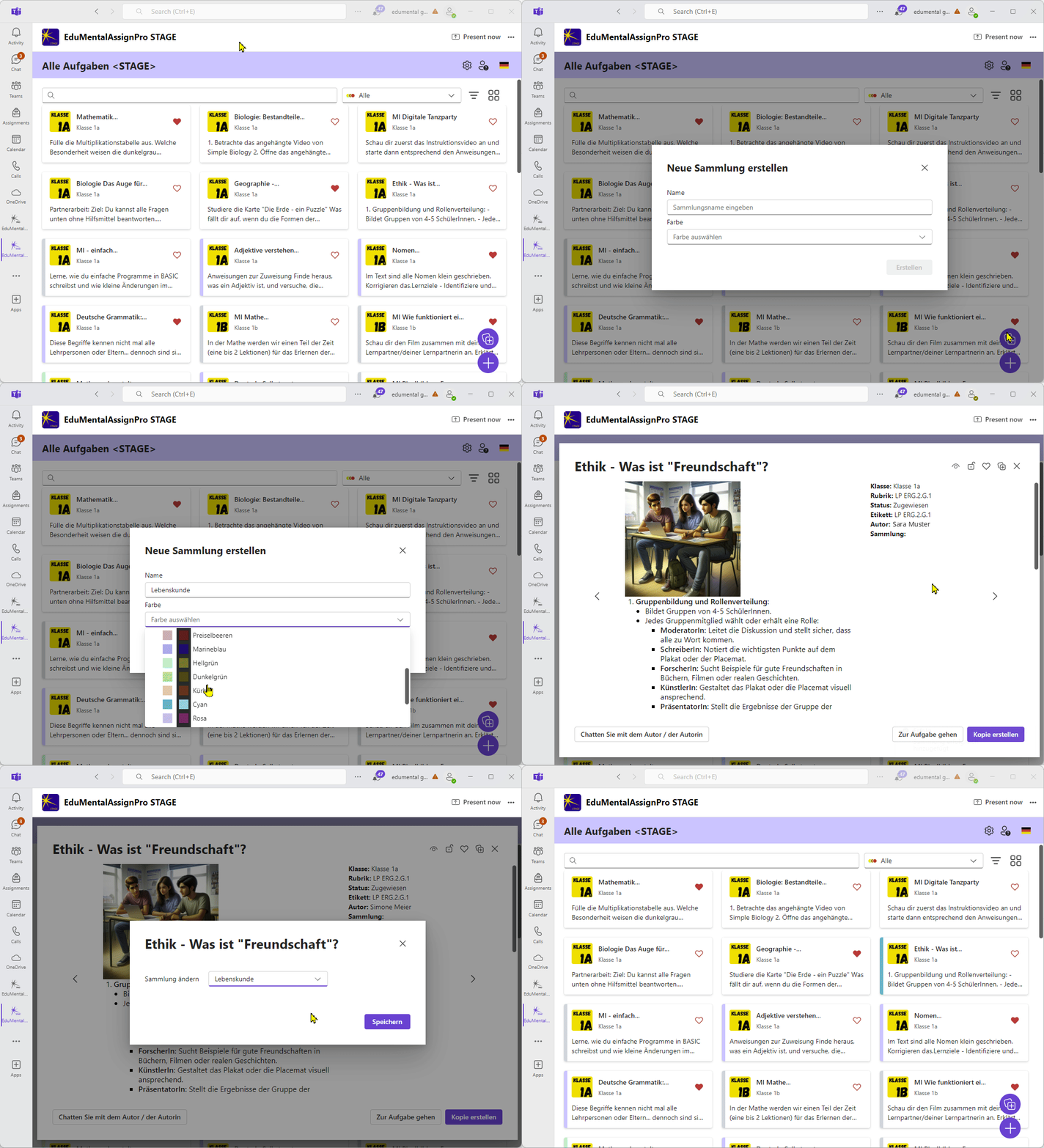
Lege eine neue Private Bibliothek an, indem du unten rechts auf den Button klickst (in Galerie oder Listendarstellung).
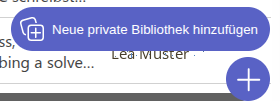
Bildschirmaufzeichnung vom 2026-08-14 19-27-44.webm
Wähle danach den Namen der Privaten Bibliothek und die Farbe.
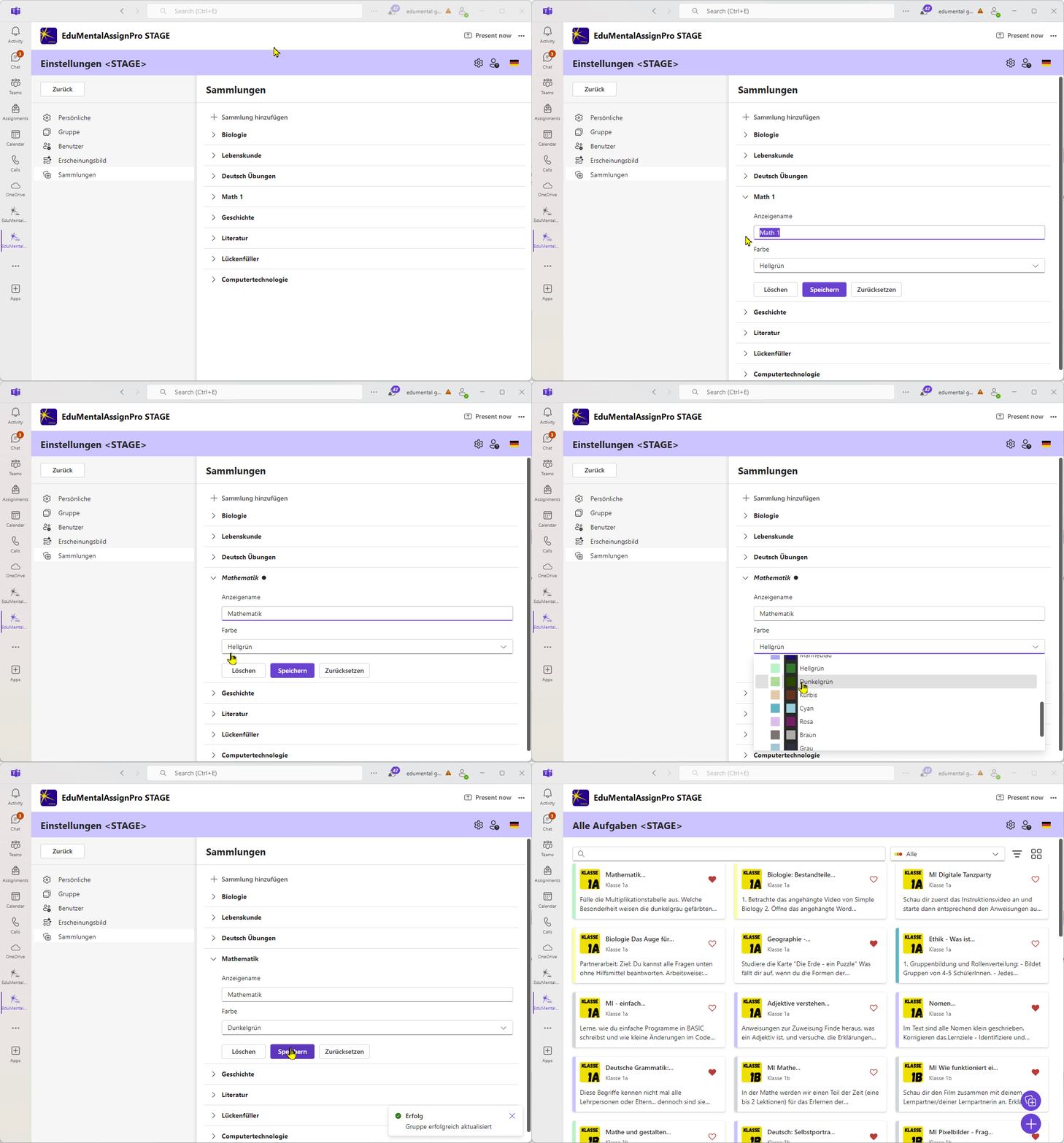
Private Bibliotheken in den Einstellungen erzeugen, bearbeiten und löschen
In den Einstellungen hast du eine Übersicht über alle bestehenden Privaten Bibliotheken und kannst diese bearbeiten oder löschen.
Du kannst dort auch Private Bibliotheken hinzufügen.
Erstellen und löschen
Bildschirmaufzeichnung vom 2026-08-14 19-18-59.webm
Namen und Farbe einer Privaten Bibliothek bearbeiten
Darstellung von Privaten Bibliotheken
Beispieldarstellung: Beinahe alle Aufgaben sind hier in Privaten Bibliotheken eingeordnet.
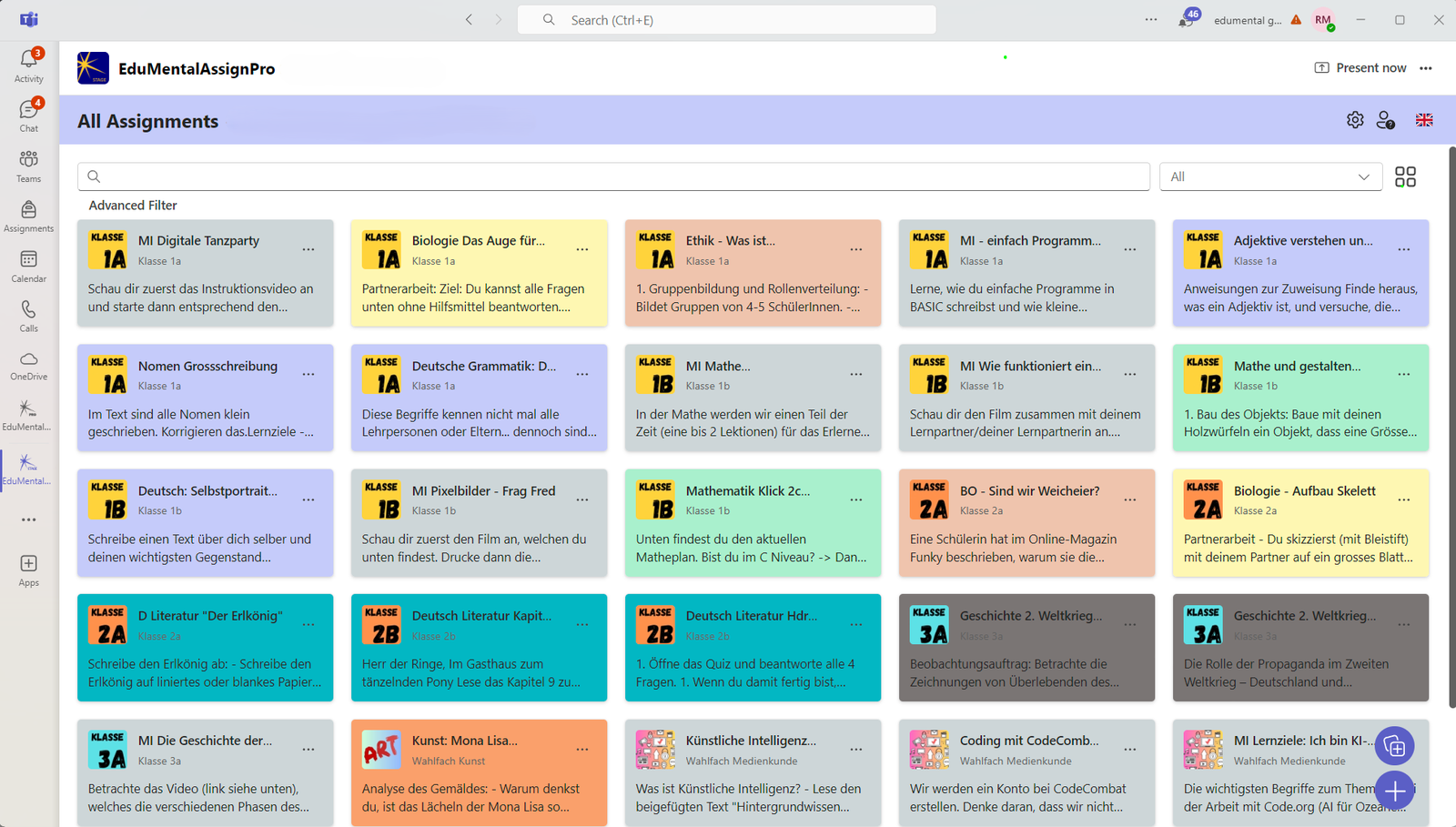
Je nach Darstellung kann dies auch so aussehen:
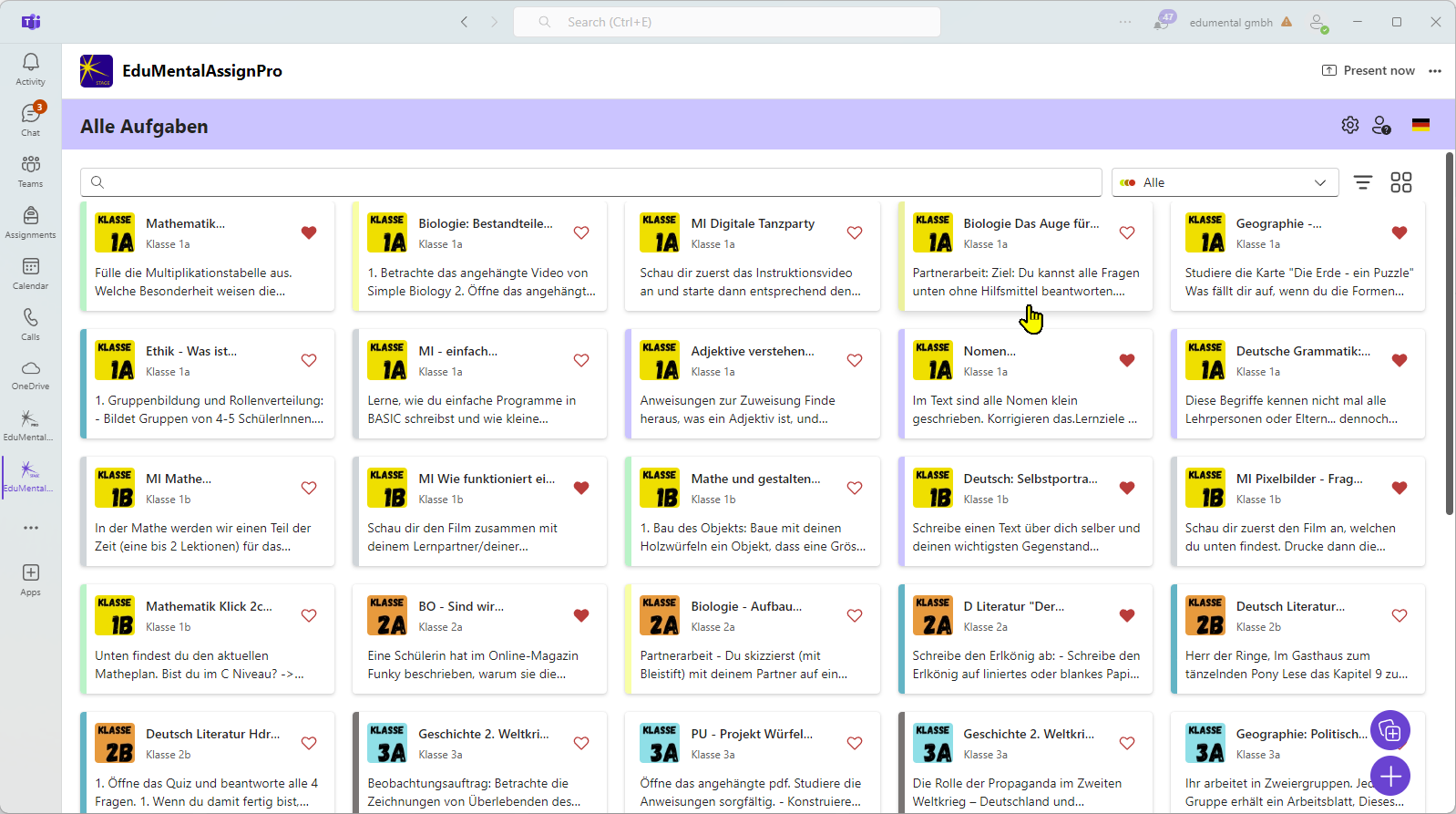
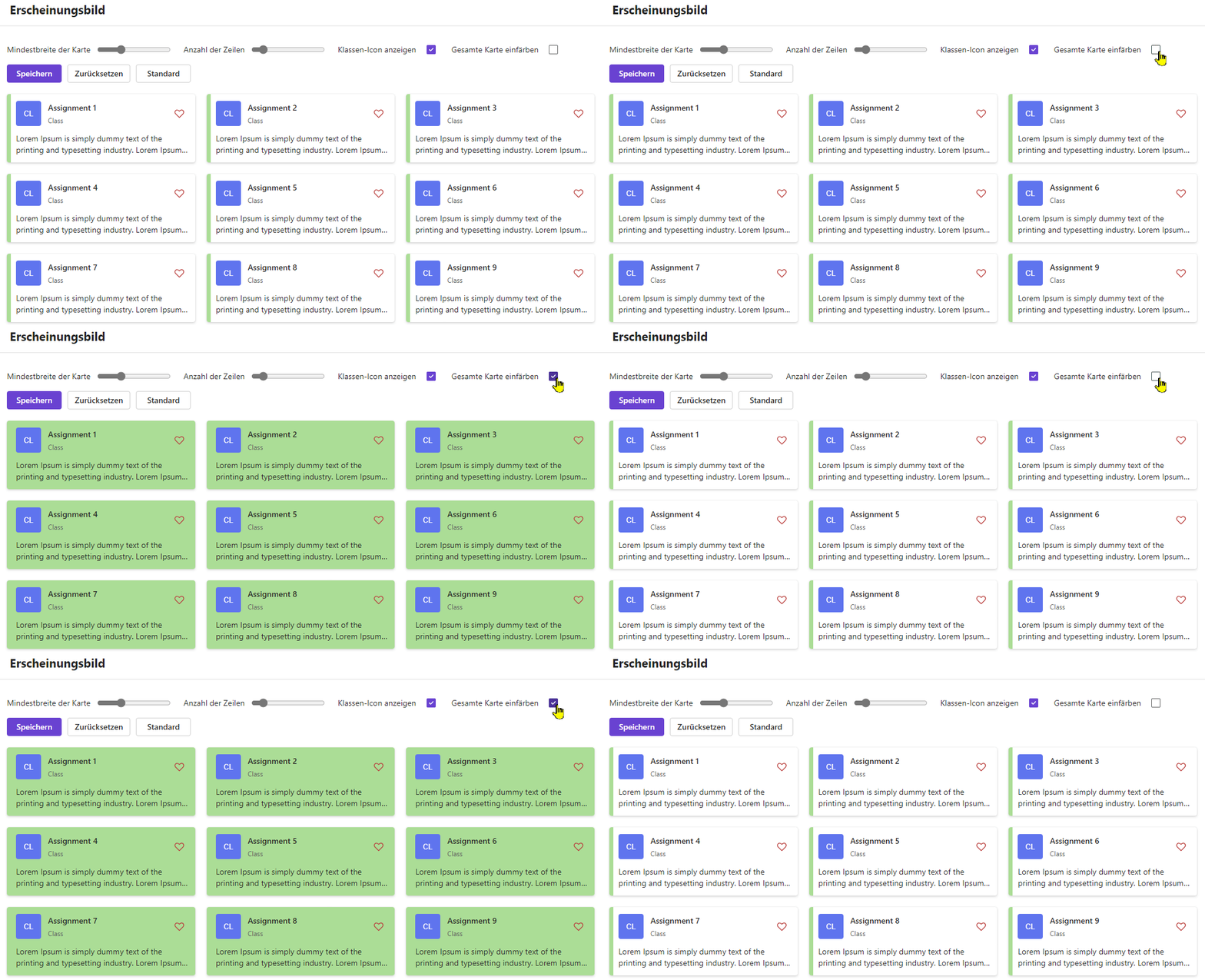
Die Darstellungsart (ganze Karte einfärben oder nur Kante einfärben) kannst du in den Einstellungen bestimmen. Gehe dazu zu den Einstellungen und wähle "Erscheinungsbild".
Wechsle die Darstellung, indem du einen Haken bei "Gesamte Karte einfärben" setzt oder diesen wieder entfernst.
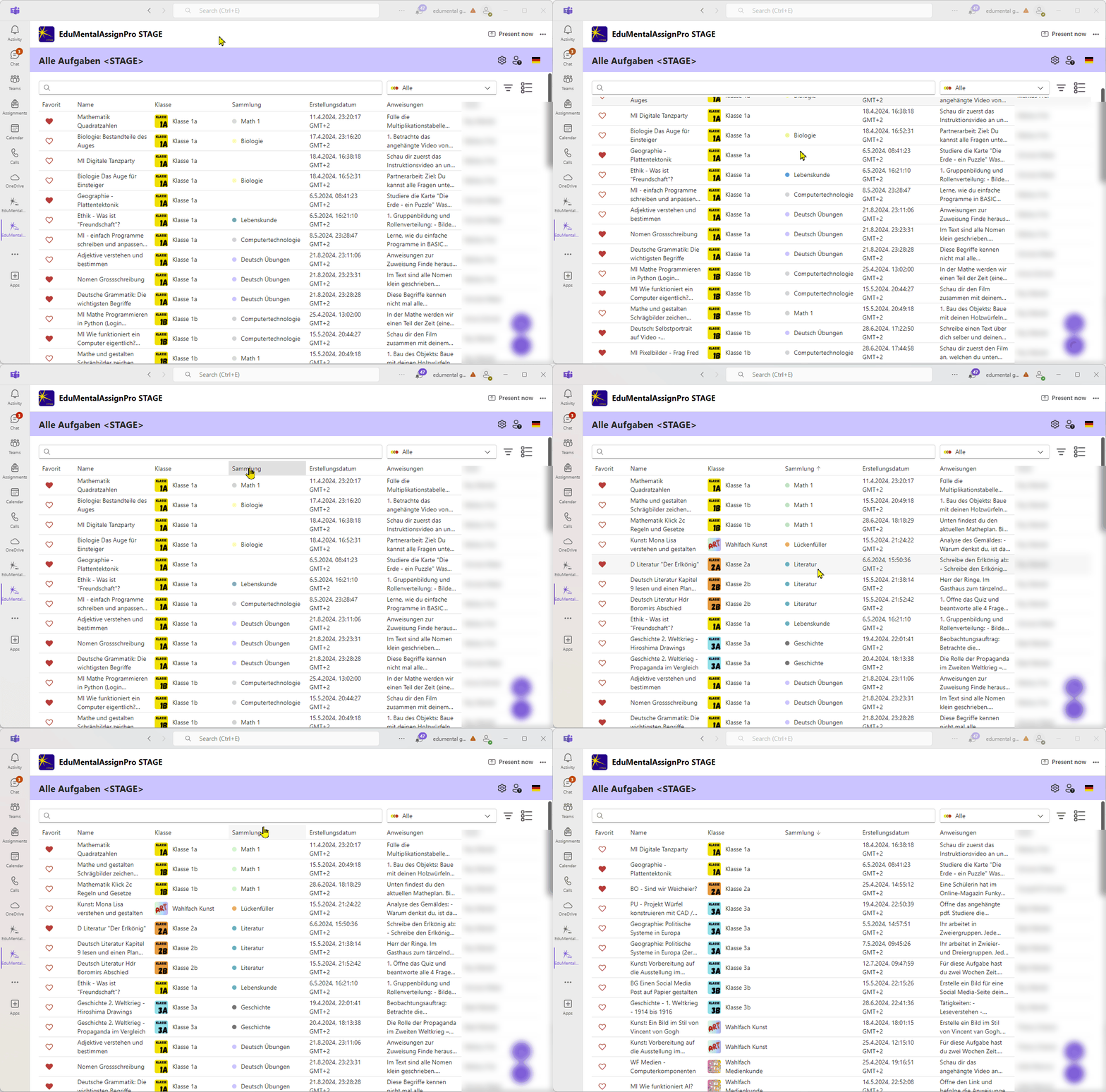
Private Bibliothek in der Listendarstellung
Die Listendarstellung ermöglicht dir, mit einem Klick nach Privaten Bibliotheken zu sortieren.
Klicke dazu in der Listendarstellung oben auf den Spaltentitel "Private Bibliothek".
Nach Privater Bibliothek filtern
Möchtest du nur die Aufgaben einer bestimmten Privaten Bibliothek anzeigen?
Dann benutze den erweiterten Filter. Klicke dafür zuerst auf das Symbol

.
Wähle dann im Dropdown-Menü die Privaten Bibliotheken aus, welche du anzeigen möchtest.